手机wp怎么新建文件夹_手机wp新建文件夹简单教程
1、在WPS本地文件中点击“更多”选择“新建文件夹”并命名;2、长按文档列表空白处通过快捷菜单新建文件夹;3、在云文档页面点击“新建”创建云端文件夹并选择存储空间,实现高效分类管理。
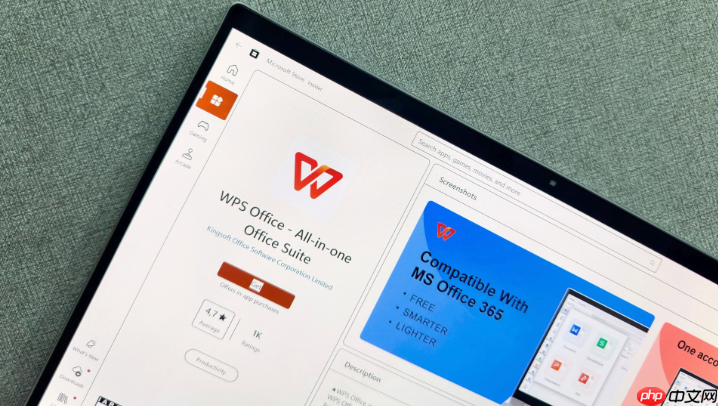
如果您在使用手机WPS时需要整理文档,但不知道如何创建新的文件夹来分类存储,可以通过以下几种方式快速新建文件夹,提升文件管理效率。
一、通过本地文件界面新建文件夹
在WPS主界面进入“本地文件”后,可以直接在指定目录下创建新文件夹,便于对手机存储中的文档进行归类管理。
1、打开手机WPS应用,点击底部菜单的“本地”选项。
2、浏览到您希望创建文件夹的位置,例如内部存储或某个具体目录。
3、点击右上角的“更多”按钮(通常为三个点或加号图标)。
4、选择“新建文件夹”选项。
5、输入文件夹名称后点击确定,即可完成创建。
二、在文档列表中长按创建文件夹
该方法适用于希望快速建立分类目录,并立即移动文件进行整理的场景。
1、进入WPS的“文档”或“本地”文件浏览界面。

{"answer":"协助 macOS 用户准备、转换、导出及排查 Word、PDF、Markdown、PowerPoint 和 Excel 文件,确保 WPS Office 工作流程可靠。"}
2、空白区域使用长按操作,部分版本会弹出快捷菜单。
3、选择“新建” → “文件夹”。
4、输入自定义文件夹名称,确认后即可生成。
三、通过云文档界面创建云端文件夹
若您使用WPS云服务存储文件,可在云文档中创建文件夹,实现跨设备同步管理。
1、打开WPS应用,进入“云文档”页面。
2、点击屏幕下方或右上角的“+”或“新建”按钮。
3、选择“新建文件夹”选项。
4、输入文件夹名称,选择所属空间(如个人空间、团队空间等)。
5、点击确认后,该文件夹将保存在云端,可随时访问。
“手机wp怎么新建文件夹_手机wp新建文件夹简单教程” 的相关文章
云服务器市场增长
云服务器市场增长 大家好,作为一个每天依赖云服务器的开发者,我亲身感受到市场的飞速膨胀。想象一下,几年前我还得在办公室的老旧电脑前苦苦挣扎,处理数据时总是卡顿不堪,但现在,只需轻轻一点,就能在云端获得无限算力。这不仅仅是技术的进步,更是生活节奏的改变。你是否也曾经历过类似时刻?或许你正从本地服务器迁移到云服务器上,那种轻松自如的感觉,就像从一匹老马换成了一匹喷气式马,效率翻倍,却省去了维护的烦恼。…
云服务器10元月:经济型服务价格新记录
云服务器10元/月:经济型服务价格新记录 最近,云服务器的价格被推向了一个新低,10元一个月的方案让许多人惊喜不已。这不仅仅是数字上的变化,更是科技服务普惠化的一个标志。云服务器作为一种基于云计算的虚拟化服务,允许用户根据需求租用计算资源,而无需购买昂贵的物理硬件。10元一个月的定价,通常是针对入门级或共享型实例,适合个人开发者、小型网站或测试环境使用。这种价格水平源于市场竞争激烈和技术成本下降,…
云服务器特惠:选购与使用实战攻略
云服务器特惠:选购与使用实战攻略 嗨,大家好!我是小李,一个刚起步的创业公司老板。去年,我们团队开发了一个简单的网站,用来卖一些手工艺品。起初,一切都风平浪静,网站访问量不高,一台便宜的共享主机就能应付。但随着产品越来越受欢迎,我们的订单量直线上升,网站开始频繁卡顿,甚至偶尔崩溃。用户抱怨说,打开页面慢得让人等得心急。这让我意识到,我们需要升级服务器了。 那段时间,我像个热锅上的蚂蚁,到处找解决方…
2021年最全云服务器优惠大揭秘
2021年最全云服务器优惠大揭秘 嗨,大家好,我是小明,一个普通的小白领,最近我打算自己建个网站分享旅行照片和心得。刚开始,我觉得这挺简单的,但一查资料,就陷入了云服务器的世界。哈哈,别笑,我刚开始也觉得云服务器是高科技的东西,搞得我一头雾水。不过,2021年的时候,各大云服务商推出了不少优惠套餐,让我这个新手觉得机会来了。你想知道2021年云服务器优惠套餐有哪些吗?让我来和你分享我的经历。 回想…
2021年云服务器优惠套餐活动
2021年云服务器优惠套餐活动 全球数字化转型浪潮持续深入,云计算作为新型基础设施建设的重要组成部分,其市场增长速度远超传统IT行业。根据Gartner最新发布的《中国云计算市场份额》报告显示,2020年第三季度至2021年第三季度期间,中国云计算市场规模从226亿美元增长至342亿美元,年复合增长率达30.7%。这一增长态势在2021年得到进一步巩固,各大云服务商纷纷推出优惠套餐以抢占市场份额。…

123云盘存储空间不够怎么办_123云盘存储空间扩容指南
首先清理无用文件并清空回收站,其次压缩大文件、迁移数据至其他平台,再考虑升级账户容量,最后通过同步与归档策略优化空间使用。 如果您尝试在123云盘上保存或上传文件,但系统提示存储空间已满,则可能是由于当前账户的可用容量已达上限。以下是解决此问题的具体步骤: 本文运行环境:MacBook Pro,macOS Sonoma 一、清理无用文件与数据 通过移除不再需要的文件可以快速释放云盘空间,这是最…
