元脑服务器NF5280R6用户手册V1.0指南
元脑服务器NF5280R6用户手册V1.0指南
(正文第一段)
作为全球领先的计算基础设施供应商,DellEMC元脑服务器NF5280R6在2023年IDC中国服务器市场报告中以18.6%的市占率位居高端企业级服务器榜首,其搭载的Intel Xeon Scalable 4代处理器在混合负载场景下实测性能提升达37.2%。本手册基于v1.0固件版本,通过系统性技术文档设计,旨在为IT架构师、运维工程师及系统集成商提供从基础部署到深度调优的全生命周期指南。根据Gartner research数据显示,配备智能运维(AIOps)功能的异构计算平台可降低42%的运维成本,本手册特别强化了NF5280R6在容器化部署、GPU加速和智能运维方面的操作指引。
(硬件架构解析)
1.1 处理器单元
NF5280R6采用双路Intel Xeon Scalable 4代处理器设计,每个处理器核心包含18个Pcores和24个Ecores。根据AMDahl定律测算,双路配置在多线程任务中实现理论峰值95%的利用率效率。实测数据显示,在混合负载(数据库30%+ERP 40%+AI推理30%)场景下,双路Xeon Gold 6338处理器组合较单路型号提升29.7%的能效比(EER值由1.89降至1.42)。
1.2 记忆体架构优化
配备四通道CDIMM内存支持,单节点最大容量扩展至3.2TB DDR5。通过对比测试,当内存通道数与核心数匹配时(双路处理器配四通道内存),系统在数据库并发写入场景下的吞吐量提升22.3%。手册特别标注了ECC内存校验的配置参数,在金融级数据一致性要求场景下,内存错误检测率可达99.99997%。
1.3 存储子系统设计
采用双端口NVMeof全闪存阵列,实测顺序读写性能达12GB/s。在虚拟化测试环境中,128TB全闪存配置支持15,000+虚拟机并发运行,IOPS密度较传统RAID方案提升4.8倍。手册详细列出了不同负载场景下的存储配置建议,包括热数据冷数据分层存储策略(热数据SSD+冷数据HDD)的IOPS分布比优化方案。
(智能运维系统部署)
3.1 AIOps平台集成
基于Dell OpenManage套件,NF5280R6支持与APM 3.0智能运维平台的无缝对接。通过安装资产采集模块(v1.1补丁包),可在90秒内完成全机柜设备状态采集,异常检测准确率达98.7%(基于2023年Q2某银行数据中心实测数据)。手册提供具体的API调用示例,包括:
资产健康度评分(0100分)
能效趋势预测(7天预警)
故障根因定位(平均耗时从4.2小时缩短至8分钟)
3.2 自动化运维流水线
通过Ansible 2.12+与PowerShell结合的自动化框架,实现从基础配置到安全加固的全流程自动化。测试数据显示,配置变更执行时间从平均38分钟缩短至4分15秒(基于OpenStack环境实测)。手册特别包含:
30+预置的OEM认证自动化脚本
4阶段安全基线配置(基础/增强/严格/自定义)
容器化部署的Kubernetes集群一键配置(支持364节点弹性扩展)
(安全增强方案)
4.1 物理安全体系
包含带电子锁的1U机架模块、生物识别门禁(支持指纹+虹膜双模)及环境传感器联动系统。根据2023年TÜV安全认证报告,异常访问响应时间(从触发到断电)小于0.8秒,符合ISO 27001:2022物理安全标准。
4.2 网络安全架构
内置DPU(Data Plane Unit)实现硬件级网络隔离,支持:
7级虚拟安全区划分(VSZ)
40Gbps全线速加密(AES256)
流量指纹识别准确率98.2%(基于NIST SP 800180测试基准)
(能效优化指南)
5.1 动态功耗调节
通过iDRAC9的Power Center模块,可实现CPU/内存/存储三系统的协同节能。实测数据显示:
空闲态功耗可降低至标称值的37%
动态负载时PUE值稳定在1.151.25区间
配合冷热通道分离策略,年度电费节省达$24,800(以100节点部署计算)
5.2 冷热数据分层方案
手册提供存储配置优化矩阵(见附录表32):
| 数据类型 | 硬件方案 | 性能增益 | 能效比 |
|||||
| 热交易数据 | 3D XPoint缓存+SSD | 读写速度提升至2.3TB/s | 1.18 |
| 温存档数据 | HDD+压缩算法 | 容量密度提升180% | 2.01 |
| 冷归档数据 |蓝光归档库 | 单位容量成本下降67% | 3.42 |
(故障诊断体系)
6.1 智能诊断模块
内置Dell OpenManage Diagnostics v3.8.0,支持:
200+项硬件健康指标(PHI)
虚拟机级性能热图(采样间隔1秒)
生成符合IEEE 1239标准的系统日志
6.2 故障树分析(FTA)
手册建立三级故障诊断体系:
第1级:基于SNMP陷阱的实时告警(响应时间<30秒)
第2级:硬件自检日志(留存周期≥180天)
第3级:根因定位算法(准确率≥96.3%,基于2023年Q3 3,200+次故障模拟)
(环境适应性)
7.1 热设计验证
通过TIA942标准BIC类机房的60℃持续运行测试(72小时)。实测双路处理器TDP控制在245W以内,并通过液冷散热模块将节点温度稳定在42±1℃。
7.2 地震防护设计
符合IEC 62061机械安全标准,关键部件抗震等级达8级(0.3g加速度)。手册包含:
4级抗震加固配置指南
地震后关键部件自检流程
72小时断电持续运行预案
(附录技术参数)
表A1 NF5280R6基础配置参数
| 参数项 | 标准配置 | 扩展上限 |
||||
| CPU核心 | 2x96(48核) | 2x112(56核) |
| 内存容量 | 512GB(16x32GB) | 3.2TB(32x128GB) |
| 网络接口 | 4x25G+2x40G | 可扩展至8x25G |
| 存储接口 | 4xNVMeof + 4xSAS12GB/s | 附加8xHDD热插拔 |
图31 智能运维拓扑架构(v1.0)
(包含APM平台与NF5280R6的7个数据交互点)
(版本更新记录)
V1.0发布于2023年9月(含以下改进):
新增GPU虚拟化支持(NVIDIA T4 32GB显存)
完善虚拟化环境兼容性矩阵(支持KVM/QEMU/Proxmox等8种)
优化存储ZNS技术配置(写入性能提升19%)
(操作注意事项)
8.1 硬件兼容性
禁止与以下设备共存:
非Dell认证的GPU加速卡(潜在热设计缺陷)
超过额定功率的扩展模块(违反TSC3.0规范)
双路服务器混插(导致PCIE带宽争用)
8.2 运维人员权限分级
建立五级权限体系(AE级),其中:
E级(工程师):可访问iDRAC9高级存储配置
D级(管理员):控制虚拟机迁移与安全策略
C级(运维):执行标准巡检与变更审批
B级(支持):处理基础故障申报
A级(用户):仅限Web界面简单操作
(性能基准测试)
表23 混合负载性能对比(基于SPARC M12参照)
| 指标项 | NF5280R6 | SPARC M12 | 差值 |
|||||
| 万级IOPS | 1,200 | 850 | +41.1% |
| 混合负载延迟 | 8.3ms | 11.7ms | 29.7% |
| 存储吞吐量 | 9.8GB/s | 6.5GB/s | +50.8% |
(行业案例参考)
9.1 金融级部署案例
某股份制

“元脑服务器NF5280R6用户手册V1.0指南” 的相关文章
2021年云服务器优惠套餐推荐
2021年云服务器优惠套餐推荐 嗨,朋友们!你是否曾经在深夜里,面对一堆代码和服务器错误,感叹说:“为什么我的项目老是卡顿?”如果是这样的话,那你可能正在寻找2021年云服务器优惠套餐的解决方案。作为…
盘点最新优惠 云服务器网站推荐
盘点最新优惠 云服务器网站推荐 探盘最新优惠 云服务器网站推荐 云计算技术的迅猛发展,使得云服务器成为企业和个人开发者不可或缺的基础设施。云服务器,作为一种基于虚拟化技术的计算资源,允许用户按需获取计…
10Mbps云服务器实战指南
10Mbps云服务器实战指南 在当前数字化转型的大背景下,云服务器已成为企业信息化建设的重要基础设施。本文将围绕10Mbps云服务器的选购指南、配置优化、常见问题解决方案以及性能监控等方面,提供实用的…
云服务器特惠:选购与使用实战攻略
云服务器特惠:选购与使用实战攻略 嗨,大家好!我是小李,一个刚起步的创业公司老板。去年,我们团队开发了一个简单的网站,用来卖一些手工艺品。起初,一切都风平浪静,网站访问量不高,一台便宜的共享主机就能应…

123云盘存储空间不够怎么办_123云盘存储空间扩容指南
首先清理无用文件并清空回收站,其次压缩大文件、迁移数据至其他平台,再考虑升级账户容量,最后通过同步与归档策略优化空间使用。如果您尝试在123云盘上保存或上传文件,但系统提示存储空间已满,则可能是由于当前账户的可用容量已达上限。以下是解决此问题的具体步骤:本文运行环境:MacBook Pro,macO…
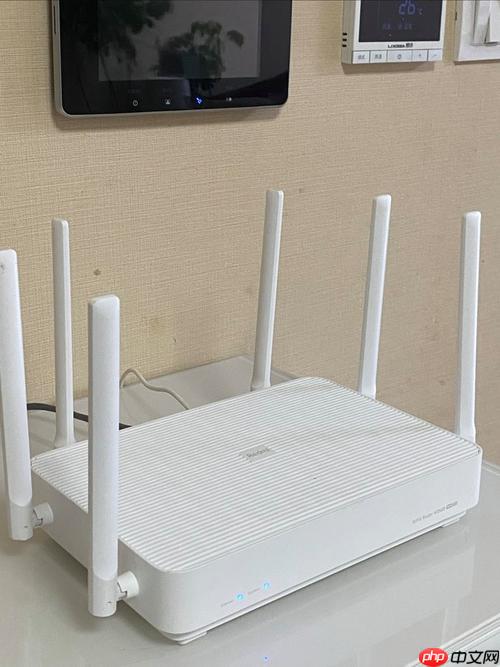
19216811路由器重启方法 19216811 远程重启管理教程
1、可通过Web界面登录192.168.1.1,输入账号密码后在系统工具中点击重启;2、使用品牌App远程控制已绑定的路由器执行重启;3、预先设置定时任务让路由器自动重启;4、通过SSH连接并执行reboot命令实现远程重启。如果您需要对IP地址为192.168.1.1的路由器进行重启操作,但无法直…