PowerISO是一个功能强大的CD/DVD/BD图像文件处理工具,拥有了PowerISO,就相当于拥有可ISO创建者,ISO编辑器,ISO提取器,ISO转换器,ISO刻录机,虚拟驱动器,CD刻录机,DVD刻录机,BD刻录机,音频刻录机,音频开膛手和视频刻录机等多个工具。使用支持直接编辑ISO镜像文件、刻录ISO镜像文件,支持多达23个虚拟光驱,可快速制作启动U盘,提取音轨到MP3,FLAC,APE文件以及从MP3,FLAC,APE等格式制作音乐光盘等功能操作。除此之外,它允许您打创建,编辑,压缩,加密,拆分和转换ISO文件,以及使用内部虚拟驱动器挂载ISO文件。它可以处理几乎所有CD/DVD/BD图像文件,包括ISO和BIN文件。PowerISO提供一体化解决方案。您可以使用ISO文件和光盘映像文件完成所有操作。
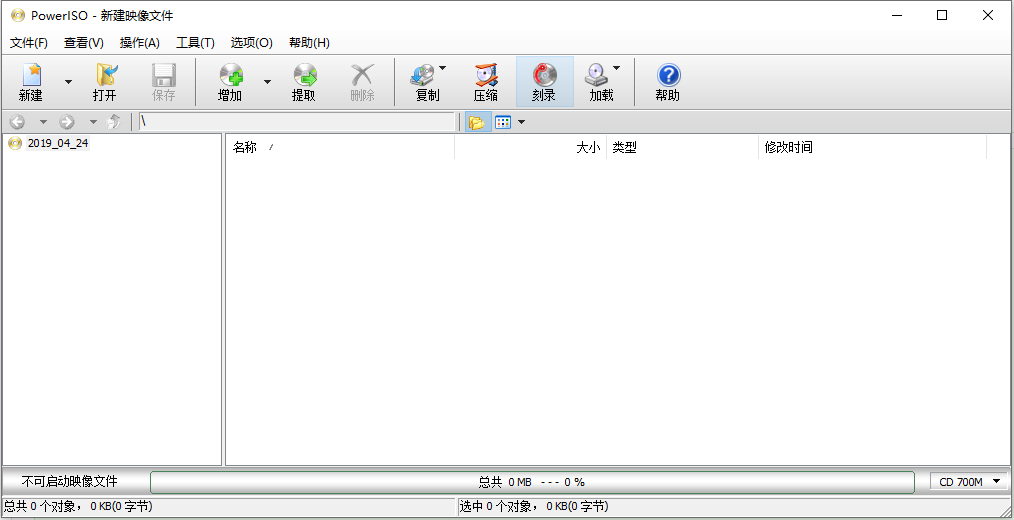
安装教程
1、下载并解压,根据需要选择32位或者64位安装,如图所示,许可协议,点击我接受
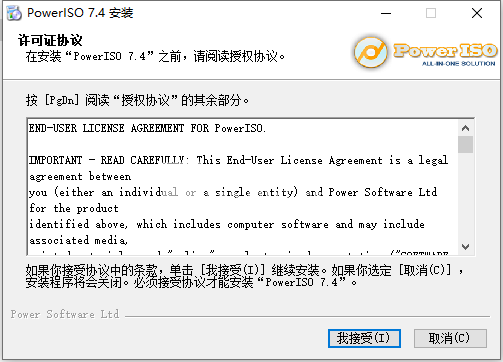
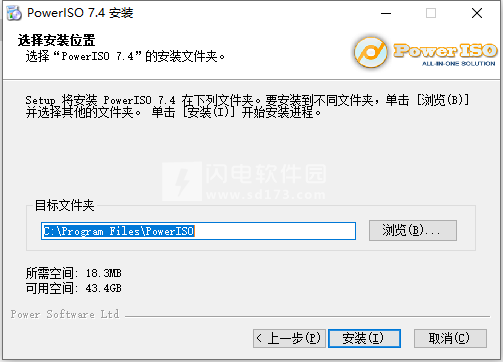
2、选择软件安装路径,点击安装
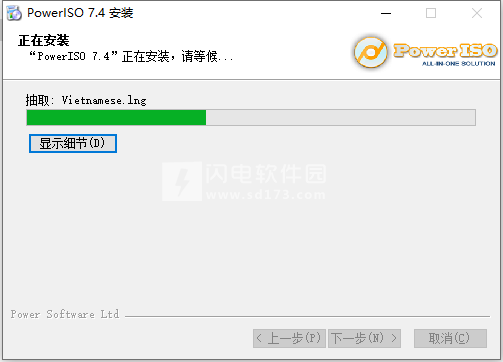
3、安装中,稍等一会儿
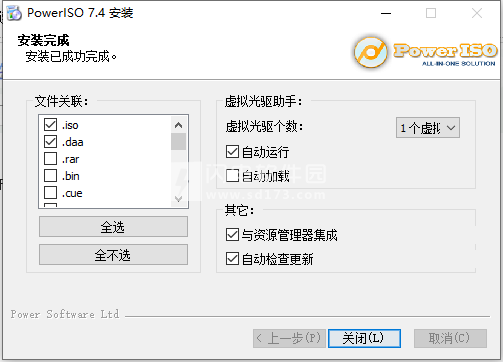
4、安装完成,点击关闭
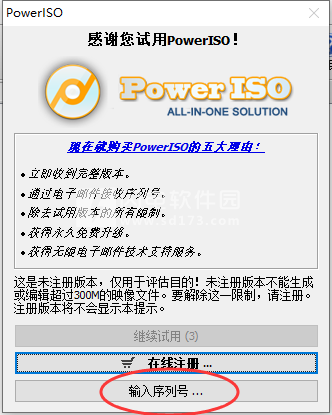
5、运行后点击输入序列号
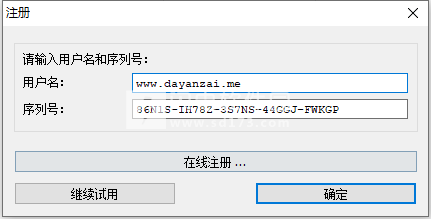
6、如图所示,使用以下注册信息进行注册激活
用户名:www.dayanzai.me
序列号:86N1S-IH78Z-3S7NS-44GGJ-FWKGP
用户名:www.dayanzai.me
序列号:ECQKS-HIAAD-WCUT5-R351I-XB56A
用户名:www.dayanzai.me
序列号:FDVTZ-WG9I7-P4R4P-IW9R5-AA65C
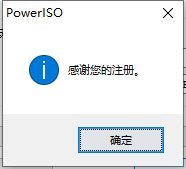
7、注册成功
功能特色
1、支持几乎所有CD / DVD-ROM映像文件格式(ISO,BIN,NRG,CDI,DAA等)。
注意:DAA(Direct-Access-Archive)是映像文件的高级格式,它支持一些高级功能,例如压缩,密码保护和拆分到多个卷。它可以像其他格式一样直接处理,例如ISO,BIN,......
2、打开并解压缩ISO文件。您只需单击一下即可提取ISO文件。
3、将ISO文件刻录到CD,DVD或蓝光光盘。 PowerISO是一款专业的刻录软件。使用此工具,您可以创建音频CD,数据CD,数据DVD,视频DVD或VCD。 PowerISO还支持蓝光刻录。
4、从MP3,FLAC,APE,WMA或BIN文件刻录音频CD。
5、将音频CD翻录为MP3,FLAC,APE,WMA或BIN文件。
6、从硬盘文件或CD / DVD / BD光盘创建ISO文件或BIN文件。
7、直接编辑ISO映像文件。
8、使用内部虚拟驱动器挂载ISO文件。 PowerISO可以将所有流行的光盘映像文件安装到内置虚拟驱动器中。
9、在ISO / BIN和其他格式之间转换图像文件。 PowerISO不仅可以将BIN转换为ISO,还可以将几乎所有图像文件格式转换为标准ISO映像文件。
10、创建可启动的USB驱动器。 PowerISO允许您通过USB驱动器设置Windows。
11、制作可启动的ISO文件并创建可启动的CD,DVD光盘。
12、支持32位和64位Windows。
13、可以轻松使用。 PowerISO支持shell集成,上下文菜单,拖放,剪贴板复制粘贴......
使用教程
一、提取ISO文件
ISO文件是光盘的精确副本。它包含光盘中的所有文件和文件夹。如果光盘是可引导的,则可引导文件也将复制到ISO文件中。使用PowerISO,您可以打开ISO文件,并从ISO文件中提取文件。
要提取ISO文件,请按照步骤操作,
运行PowerISO。
单击工具栏上的“打开”按钮或选择“文件>打开”菜单。
将弹出Openisofile对话框。选择要打开的iso文件,然后单击“打开”按钮。
PowerISO将打开所选的iso文件,并列出iso文件中的所有文件和文件夹。选择需要在文件列表中提取的文件和文件夹,然后单击工具栏上的“提取”按钮。如果要提取iso文件中的所有文件,只需单击“提取”工具栏按钮即可。
将弹出“Extractisofile”对话框。
输入提取目标文件夹。如果t不存在,将自动创建该文件夹。
如果要提取所有文件,则应选择“所有文件”选项。
如果需要,请检查其他选项
单击“确定”按钮开始提取。PowerISO在提取期间显示进度信息。如果选中“提取后打开文件夹”选项,PowerISO将在操作成功完成后打开提取文件夹。
二、创建ISO文件
ISO文件是光盘的精确副本。它可用于备份光盘或在Internet上分发软件。PowerISO不仅可以从光盘创建ISO文件,还可以从本地文件和文件夹创建ISO文件。
要从本地文件和文件夹创建ISO文件,请按照以下步骤操作:
运行PowerISO。
将自动创建空编译。默认情况下,编译将包括iso9660和joliet文件系统。如果要创建DVDISO文件,可以单击工具栏上的“新建”按钮或选择“文件>新建>数据CD/DVD映像”菜单,然后选择“UDFDVD”。您还可以通过单击窗口右下角的媒体类型区域来更改媒体类型。
添加编译所需的所有文件,并对编译进行必要的修改。
单击工具栏上的“添加”按钮以添加文件和文件夹。您还可以直接将文件和文件夹从Windows资源管理器拖到PowerISO窗口。
单击菜单“操作>新建文件夹”以创建新文件夹。
单击菜单“操作>更改标签”以更改默认标签。
单击菜单“操作>引导>添加引导信息..”,将引导信息文件添加到编译中,从而可以创建可引导的iso文件。
单击菜单“文件>属性”以更新iso文件属性。
对编译进行了所有必要的修改后,可以将编译保存到ISO文件中。单击工具栏上的“保存”按钮,或选择“文件>保存”菜单。
将弹出“保存文件”对话框。输入iso文件路径名,并选择输出格式为“StandardISOImages(*。iso)”格式,然后单击“保存”。
PowerISO将开始创建iso文件。它将在写入iso文件时显示进度信息。操作成功完成后,PowerISO将自动打开新创建的iso文件。
三、编辑ISO文件
运行PowerISO。
单击工具栏上的“打开”按钮或选择“文件>打开”菜单以打开现有的iso文件。要编辑iso文件,必须先使用PowerISO打开它。
单击工具栏上的“添加”按钮以添加文件和文件夹。您还可以直接将文件和文件夹从Windows资源管理器拖到文件视图中。
选择菜单“操作>新建文件夹”以创建新文件夹。
选择菜单“操作>更改标签”以更改默认标签。
选择菜单“文件>属性”以设置iso文件属性。
选择要删除的文件和文件夹,然后单击工具栏上的“删除”按钮删除文件和文件夹。
单击要重命名的文件或文件夹,再次单击它(不是双击),然后键入新名称以重命名文件或文件夹。
单击工具栏上的“保存”按钮,或选择“文件>保存”菜单以保存iso文件。
四、从CD,DVD或蓝光光盘制作ISO文件
ISO文件是光盘的精确副本。它包含光盘中的所有扇区数据。PowerISO可以将整个光盘内容复制到图像文件中。如果源光盘是单轨数据光盘,则可以将其保存为ISO,BIN/CUE。或DAA格式。但是,如果源光盘是多轨光盘,或者不是数据光盘,则只能将其保存为BIN/CUE格式。复制光盘时,PowerISO将逐扇区复制。所有信息都将复制到图像文件中。
要将光盘复制到iso文件,请按照以下步骤操作:
运行PowerISO。
单击工具栏上的“复制”按钮,然后从弹出菜单中选择“制作CD/DVD/蓝光光盘映像文件...”。
PowerISO显示ISOMaker对话框。
从列表中选择包含要复制的光盘的所需驱动器。
输入输出文件路径名,并将输出图像格式设置为ISO。
单击“确定”开始将光盘复制到指定的ISO文件。PowerISO在制作ISO文件时显示进度信息。
使iso文件成功完成后,您应该收到一条消息“创建映像文件已成功完成”。您可以使用PowerISO打开创建的iso文件并浏览ISO文件中的文件。
五、制作可启动ISO文件
运行PowerISO。
单击工具栏上的“新建”按钮或选择“文件>新建>数据CD/DVD映像”菜单。
单击工具栏上的“添加”按钮以添加文件和文件夹。您还可以直接将文件和文件夹从Windows资源管理器拖到PowerISO窗口。
选择菜单“操作>新建文件夹”以创建新文件夹。
选择菜单“操作>更改标签”以更改默认标签。
选择菜单“文件>属性”以设置iso文件属性。
选择菜单“操作>引导>添加引导信息”以加载可引导映像文件。
单击工具栏上的“保存”按钮,或单击“文件>另存为...”菜单。
将可引导ISO文件保存为“标准ISO映像(*.iso)”格式。