document.writeln('');
当前位置:首页 > 电脑工具

UnintallView V136 绿色中文版
游戏科技网2026年09月12日 11:16电脑工具100
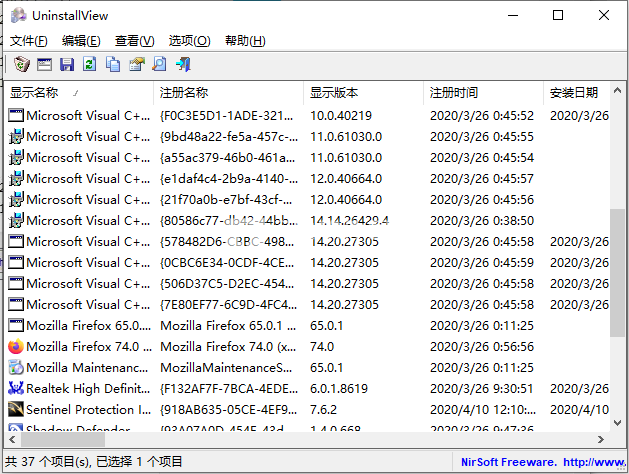
UninstallView中文汉化版是一款简单好用的程序卸载工具,安装程序容易,卸载起来难,一不小心一大堆垃圾堆积,后果就是电脑开不了机?系统崩溃?占地方?呃,windows卸载或者是一些其它的卸载工具也没办法彻底的清除干净,或者是说使用起来比较困难,这款工具没有别的功能,就是卸载,直接下载运行,选择你的程序开始下载,就是这么简单粗暴,右键可以自由选择你需要的选项,还可以修改安装或者是直接跳转至程序相关注册表目录,一点都不复杂。

功能特色

1、开始使用UninstallView
UninstallView不需要任何安装过程或其他DLL文件。为了开始使用它,只需运行可执行文件 – UninstallView.exe
运行UninstallView后,它会扫描您的本地系统并收集有关系统上安装的程序的所有信息。扫描过程完成后,主窗口中显示已安装的程序信息。
注意:UninstallView首先在软件本身提供的注册表中提供官方卸载信息,然后尝试从其他地方完成任何丢失的信息。 UninstallView收集的一些非官方信息可能不准确。
2、从其他来源加载卸载信息
为了从其他来源(而不是当前系统)加载卸载信息,请按F9(高级选项),然后在“加载从”组合框中选择所需的选项:
本地系统 – 当前用户:这是默认选项,卸载信息是从本地系统和当前用户加载的。
本地系统 – 所有用户:UninstallView从本地系统和当前用户以及此系统上的所有其他用户加载卸载信息。其他用户的扫描只有在您对其他用户的配置文件的读取访问权限及其注册表文件未被锁定时才起作用。建议使用此选项与高程(Ctrl + F11)
远程计算机:UninstallView从网络上的远程计算机加载卸载信息。您需要管理员访问远程机器才能使用此选项。此外,如果远程注册表服务在远程计算机上关闭,您应该打开“自动打开远程注册表服务”选项。
远程计算机 – 所有用户:与“远程计算机”选项类似,但在此选项中,UninstallView还会扫描远程系统上所有用户配置文件的注册表。其他用户的扫描只有在您对其他用户的配置文件的读取访问权限及其注册表文件未被锁定时才起作用。
外部驱动器:卸载视图将卸载信息从插入到计算机的外部硬盘驱动器加载。您可能需要以管理员身份运行UninstallView(Ctrl + F11)才能访问外部驱动器上的注册表文件。
较旧的从卷影副本中卸载数据(需要高程):如果系统上有卷影副本,则可以从创建卷影副本的那一天观看已安装的程序列表。
3、加载速度
使用UninstallView可以选择3种不同的加载速度:(在“高级选项”窗口中)
慢大多数细节(默认)
中等速度与中等细节
快速细节至关重要
如果连接远程计算机,加载过程太慢,中速/快速速度可能会很有用。但是…请注意,使用中/快速模式时,某些卸载细节将会丢失。还有“不加载图标”选项可能会通过避免加载已安装程序的图标而增加加载速度。
4、使用UninstallView卸载软件
UninstallView提供3个卸载软件的选项:
卸载所选软件:此选项运行该软件的标准卸载命令,如Windows的“控制面板”中的“程序和功能”模块。
更改所选软件的安装:此选项运行软件的标准更改安装命令(仅限可用),如Windows控制面板中的“程序和功能”模块。
静静地卸载所选软件:此选项运行软件的卸载,而不显示任何用户界面。只有安静/无提示卸载可用于此软件。您可以通过查看“安静的卸载字符串”列来检查UninstallView是否可以启动安静的卸载。如果它不是空的,这意味着有安静的卸载支持。
5、在远程网络计算机上卸载软件
UninstallView允许您使用SysInternals / Microsoft的PsExec工具在远程计算机上卸载软件。您必须将PsExec.exe放在UninstallView.exe的同一文件夹中,然后在连接远程机器时启用卸载选项。远程计算机最有用的选项是“安静的卸载”,因为卸载软件而不在远程计算机的屏幕上显示任何内容。请注意,远程计算机上的卸载是使用SYSTEM用户执行的,有些卸载程序在远程运行时可能会运行不正常。

闪电小编说明:

UninstallView能够完美替代windows卸载,它运行后自动检测你的电脑,所有你安装的程序都显示在列表中,选择要卸载的条目,右键就可以进行卸载,除了卸载,还包括更改安装程序、静默卸载、在注册表编辑器打开卸载项、在windows资源管理器打开安装文件夹等等,根据提示继续操作,非常的简单方便,软件也是非常的小巧,不安装、不破解、不汉化,单文件版,下载就打开享受!

更新日志

版本1.36:
修复了将快速过滤器的“区分大小写”选项保存在.cfg文件中的问题。
软件无法下载?不知道解压密码?微信关注订阅号"闪电下载"获取

本帖长期更新最新版 请收藏下载!版权声明:本站提的序列号、注册码、注册机、破解补丁等均来自互联网,仅供学习交流之用,请在下载后24小时内删除。

“UnintallView V136 绿色中文版” 的相关文章

Adobe Flah Player v3400380最终纪念版特别版 iechrome火狐

Adobe Flah Player v3400380最终纪念版特别版 iechrome火狐

Adobe Flash Player是一个跨平台、基于浏览器的应用程序。当系统安装该浏览器控件后,它可以跨屏幕和浏览器原汁原味地查看具有表现力的应用程序、内容和视频。Flash Player实现了移动屏幕上的高性能优化,设计为充分利用本机设备能力,从而实现更丰富、更引人入胜的用户体验。  Adobe˂img src="https://www.sd173.com/file:///C:\…

Aero Gla 1512正式版_给window 10添加半透明毛玻璃效果

windows 10是微软推出的最新操作系统,但这个系统改变很大,不但没有了开始按钮,而且aero半透明毛玻璃效果也去除了。没有毛玻璃效果绝对是人生一大憾事,但是Aero Glass的出现,完全解决了这个问题。 安装这个软件并重启系统后,你就可以看到半透明毛玻璃效果了。 这时你会发现Aero Glass没有任何的图标、菜单、设置选项可以调节半透明效果。 怎么解决这个问题呢? 其实只…
Ainvo Memory Cleaner 243570最新版_清理系统内存

Ainvo Memory Cleaner 243570最新版_清理系统内存

 这是一个内存清理工具,它会帮助你清理RAM和虚拟内存。由于任何软件和操作都会占用计算机的内存,但这些程序被关闭后可能还会有一些使用的空间不会被清空,或者正在运行的程序也会出现内存的泄漏,从而占用更多的“空间”。这样会对电脑运行速度造成影响,最好的办法就是用Ainvo Memory Cleaner清理他们。   2013-3-21更新 Ainvo Memory Cle…
BackupAit Dektop 1504

BackupAit Dektop 1504

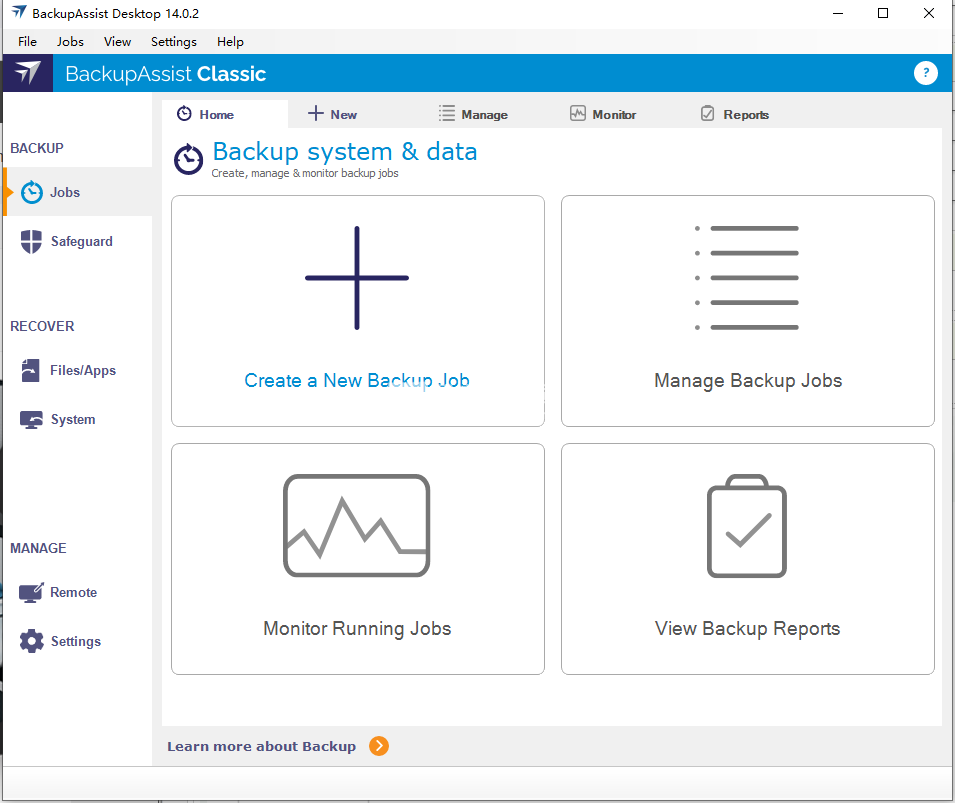
BackupAssist Desktop是实用且易用的数据备份软件,提供独特的功能和简单的操作,对您的重要的内容和项目进行备份,避免各种原因造成不必要的损失,一旦出现问题您可以快速简便地复原,精准还原所需要的内容。 BackupAssist 新功能 1、新增功能 磁盘到云 (D2C) 一种新的备份模式,为现代商业环境引入了新的用例 - 包括生成关键数据的笔记本电脑和云服务器的激增,这…

CCleaner ProfeionalBuineTechnician 7111509 6410

CCleaner  中文增强绿色单文件版,完全汉化,加入WinApp2增强规则及QQ、酷狗、搜狗浏览器、卫士等国内常见软件规则,加入Photoshop CS6的支持,去除office97、OpenOffice、YahooToolbar等少见软件规则,单文件任意位置都可运行,绿色软件解压即用。特别感谢孤雨、昔之光,国内软件垃圾清理规则是基于其规则修改的。 CCleaner是一款好用的系…
Chri-PC RAM Booter 7260902

Chri-PC RAM Booter 7260902

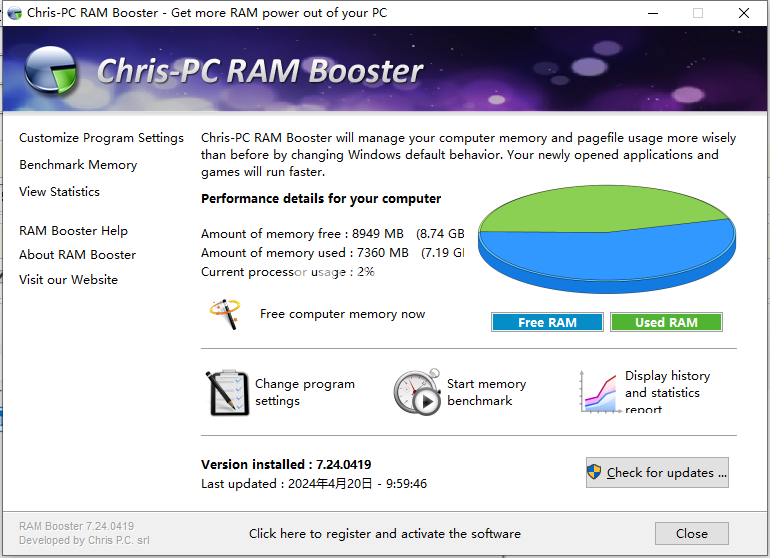
Chris PC RAM Booster使用为用户提供一个更友好直观的计算机内存管理和分配功能,借助它,您的内存管理经过调整以保持计算机稳定性,并且更注重计算机性能。轻松监控并管理计算机安装,自动去欸的那个并保持内存释放,保障计算机性能不被影响,你会发现你的电脑就像最近重新启动一样,所有的程序、游戏和其他软件立即加载并顺利运行。 功能特色 1、通过针对 Windows 操作系统页面文件中…