Revo Unintaller Pro 552便携激活
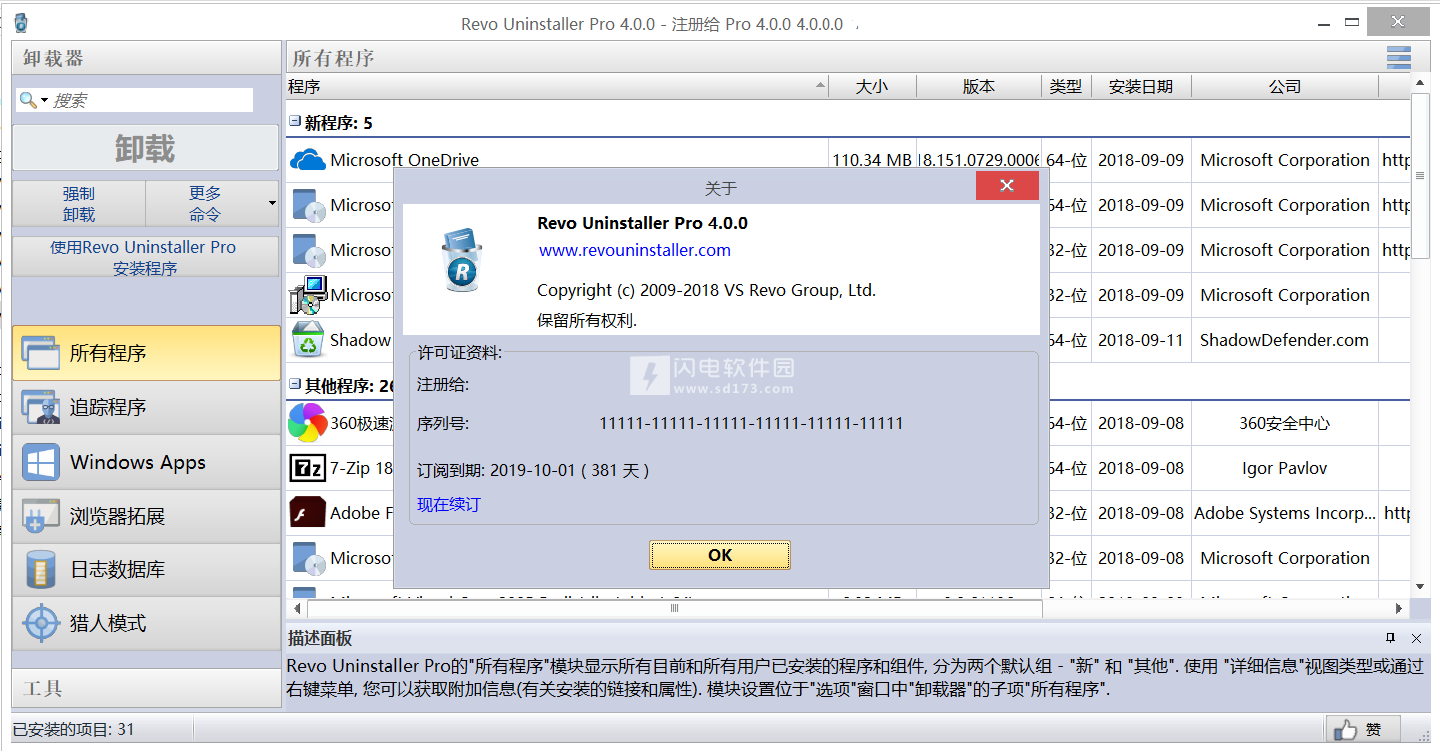
安装教程

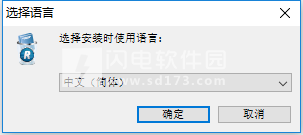
2、双击RevoUninProSetup.exe运行,语言选择简体中文,
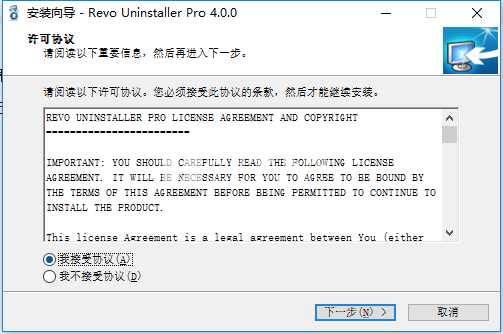
3、勾选我接受协议,点击下一步
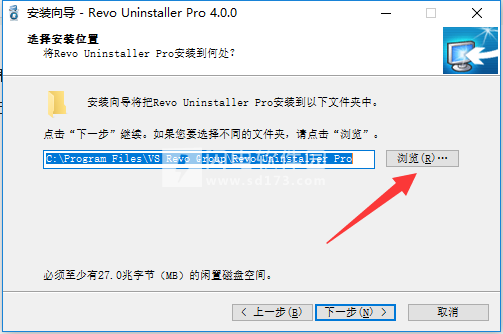
4、点击浏览选择软件安装路径,点击下一步
5、点击安装
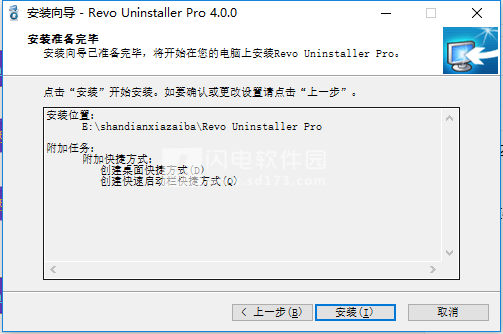
6、安装中,稍等片刻
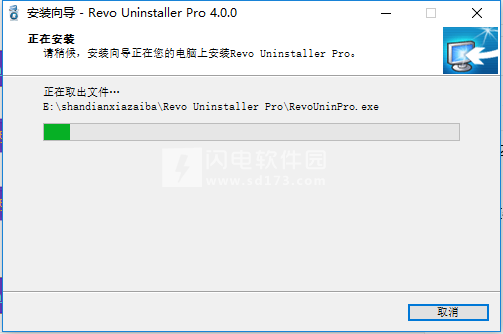
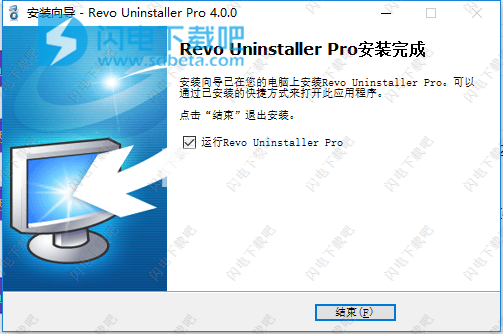
7、安装完成,退出向导
8、复制revouninstallerpro4.lic许可证文件到如下路径替换原文件
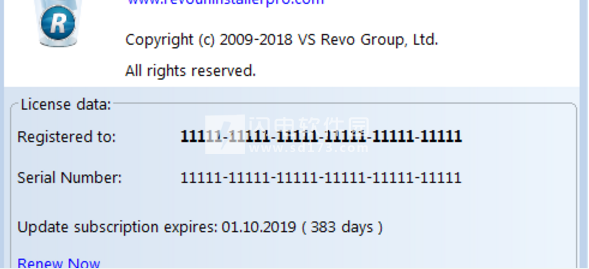
已经更新为绿色便携破解版,运行就是注册版
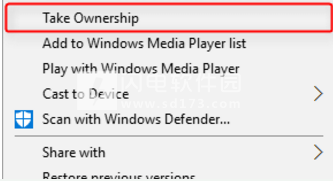
如何添加和删除上下文菜单选项以获取文件或文件夹的所有权
Revo Uninstaller Pro 4新功能
功能特色
软件特色
软件说明
使用帮助
AlLPrograms启动
Revo Uninstaller Pro后,其主窗口显示计算机上已安装的程序。 根据设置,还可能列出其他项目,如系统更新或系统组件。 根据视图设置,程序显示为图标,列表或带有详细信息的表格,如名称,大小,版本,类型,安装日期,公司,注释,卸载字符串,注册表项(默认隐藏)和网站。默认情况下,已安装的程序显示在详细信息视图中您可以右键单击列标题进行排序,然后可以显示或隐藏某些列。这样您还可以选择要打印的内容。打印仅在“详细信息”视图中有效,这就是为什么最好以横向模式设置打印,因为这将包含更多信息。使用上下文菜单中的命令,您还可以更改每列中文本的对齐方式。
在“图标”视图中,当您选择程序时,程序的某些属性(如图标,大小,版本,安装数据,公司,更新链接和网站)将显示在“说明”面板中。您可能还会看到类似的数据将鼠标光标悬停在列表中的程序上。在这种情况下,数据显示为鼠标光标旁边的工具提示。
默认情况下,Revo Uninstaller Pro将程序分为两组:新程序 - 过去7天内安装的程序(可在选项中更改天数)或自上次运行Revo Uninstaller Pro以来;其他程序 - 在过去7天之前或在Revo Uninstaller Pro完成之前安装的所有程序。
右键单击程序时,可以使用上下文菜单将每个程序分配到组。也可以从同一上下文菜单中删除组中的程序。默认组是Internet,Games,Multimedia和Utilities。Add new group. ">可以从“选项”中的“组管理器”添加其他组,也可以直接从上下文菜单添加:添加到组 - >添加新组。
所选(右键单击)项目将自动移动到新添加的组。
使用“命令”面板右上角的“搜索”字段,可以按名称,发布者或注释过滤程序列表。您可以从单击放大镜后显示的下拉菜单中选择搜索条件。您键入时将实时过滤程序列表。搜索时,状态栏将显示与搜索条件匹配的已找到程序的数量。
Revo Uninstaller Pro具有将已安装的程序导出到TXT,HTML和XLS(Microsoft Excel电子表格)的命令。Export List to.">要使用该命令,请单击“更多命令” - >“将列表导出到”。您可以选择导出文件中包含的信息。
注意:要将已安装的程序导出到Microsoft Excel电子表格,您必须安装Microsoft Excel并正常工作。
上下文菜单中提供的其他一些命令包括:在Google上搜索,以便使用Google在线搜索应用程序的名称或发布者。这将打开您的默认Web浏览器并显示搜索结果。
打开关于链接 - 打开您的默认Web浏览器并加载地址,提供有关该程序的更多信息(如果存在)。
打开“帮助链接” - 打开默认Web浏览器并加载提供程序帮助信息的地址(如果存在)。
打开更新链接 - 打开默认Web浏览器并加载提供程序更新信息的地址(如果存在)。
安装位置 - 在Windows资源管理器中打开当前安装程序的位置。
打开注册表项 - 打开注册表编辑器(regedit.exe)并显示包含所选应用程序的卸载信息的注册表项。
添加/编辑注释 - 打开一个窗口以添加有关该程序的注释,或编辑现有注释。 注释在详细信息视图中可见。
更改图标 - 打开一个窗口,为列表中显示的程序选择一个新图标。您可以在任何EXE或DLL文件中浏览图标。
如果在卸载过程中,程序的内置卸载程序运行“更改”或
“修复”命令,并尝试重新安装或修复程序而不是卸载它,然后您可以使用强制MSI卸载命令。此命令仅在MSI(Microsoft Installer)程序的上下文菜单中可见,其默认卸载命令不是“卸载”。因此,如果遇到此类问题,只需取消程序的内置卸载程序和Revo Uninstaller Pro的卸载向导,并使用上下文菜单中的上述命令再次启动卸载。
在某些情况下,选择某个程序时,根据该程序的安装程序,您可能会在更多命令菜单中看到命令“更改”或“修复”。仅当程序的安装程序支持此类功能时才会显示该命令。执行它将打开一个窗口,允许您更改程序的已安装组件,或者在不能正常工作的情况下修复其安装。
如果列出所有已安装程序存在某些常见问题,并且“刷新”命令(位于“更多命令”菜单中)无法修复它,则可能会尝试重建包含已安装程序数据的缓存文件。 要执行“重建缓存文件”命令,必须从“菜单”按钮打开“选项”(或按Alt + 0
在键盘上),转到“所有程序”页面,然后单击“重建缓存文件”蓝色文本。
注意:重建缓存文件会重置程序列表的任何用户自定义,因此您的注释,自定义图标和组关联将被删除。 在重建缓存之前,您将看到一条警告消息。
卸载
可用于已安装程序列表的主命令是“卸载”。选择程序并按“卸载”按钮将显示“卸载向导”。
首先,在后台,Revo Uninstaller Pro将尝试查找匹配的跟踪日志或正在卸载的程序的日志。它会搜索您已跟踪或导入的日志以及日志数据库中的日志。如果有多个与要卸载的程序相关的日志,或者您有一个以前的日志,您将看到一个窗口,询问您是否要在卸载过程中使用找到的日志。否则,如果有适当的日志并且Revo Uninstaller Pro将要使用它,则在初始数据分析期间,将通知卸载向导的第二步。
显示卸载向导后,Revo Uninstaller Pro会尝试创建完整的注册表备份(如果未在选项中禁用)和系统还原点,然后运行要卸载的程序的内置卸载程序。
使用内置卸载程序卸载时,必须单击“扫描”按钮以使用Revo Uninstaller Pro继续卸载过程。
注意:内置卸载程序可能会显示在其他打开的窗口后面,因此您可能需要使用Alt + Tab组合键在它们之间循环 - 按住Alt键并按Tab键。
如果在卸载向导打开时,计算机将根据程序的内置卸载程序的请求重新启动,或者出于其他原因,Revo Uninstaller Pro将存储卸载数据,并将提供您继续未完成的卸载下次启动它的过程。您将看到一条消息,指示您可以选择继续中断卸载,推迟卸载或完全取消。
您可以从以下剩余扫描模式中进行选择:安全执行注册表扫描和硬盘驱动器以查找可安全删除的剩余项目。这是最安全,最快速的模式。
中等 - 包括安全模式,并执行扩展扫描以在注册表和硬盘驱动器的最常见位置查找应用程序的所有剩余信息。
高级 - 包括中等模式,并执行深入彻底的扫描,以在注册表和硬盘驱动器上查找应用程序的所有剩余信息。这是最慢的模式。
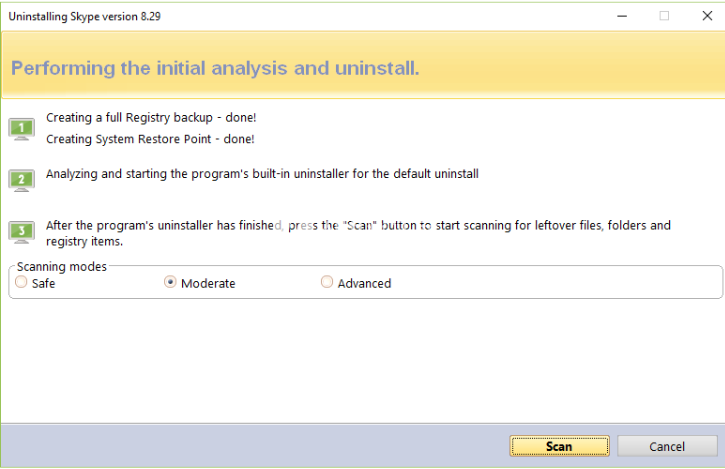
按扫描按钮将触发扫描剩余物,结果(如果有)
将自动显示。 Revo Uninstaller Pro显示首先找到剩余的注册表项。由卸载的程序创建的注册表项和值以粗体显示。
未以粗体显示的条目被视为未由卸载的程序创建。您可以安全地检查它们(保留它们),因为它们不会被删除!显示不以粗体显示的条目有两个原因:1)获取信息:使您更好地了解树结构,以及2)更容易和更快地选择要删除的剩余物。您可以简单地检查整个父分支,因为它将自动选择其所有子分支。这样就无需手动和单独检查每个单独的剩余物品。因此,再次,无论您检查什么项目,当您按下删除按钮时,实际上只会删除已检查并以粗体显示的条目。这适用于同时使用“全选”按钮的情况。
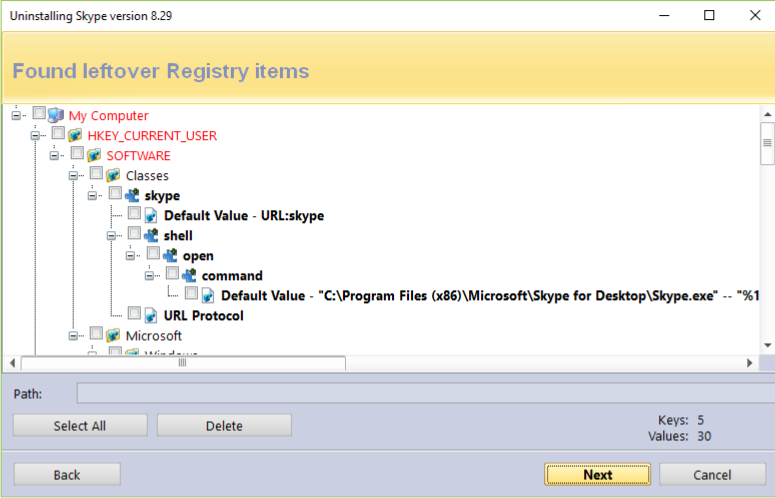
已备份已删除的注册表项,因此如果以后需要它们,可以使用备份管理器还原它们。
Revo Uninstaller Pro使用高级算法查找仅与卸载的程序相关的剩余部分。但是,在某些情况下,这些算法(尤其是高级剩余扫描模式)可能会列出与其他程序相关的一些项目。虽然并非总是如此,但是当您安装了两个或更多版本的程序时,例如“Adobe Photoshop CS”和“Adobe Photoshop CS5”时,可能出现这种情况。在这种情况下,用户可以区分剩菜。如果您只想卸载较大软件包的一个组件(例如Microsoft Office组件),也可能发生这种情况。在这种情况下,Revo Uninstaller Pro可以将其余组件列为剩余部分,因为它们安装在同一文件夹中,而Revo Uninstaller Pro无法区分已删除组件的剩余部分与其他组件(Word,Excel,PowerPoint等)。 )。最好使用Revo Uninstaller Pro删除整个软件包而不是单个组件。
Revo Uninstaller Pro还包括安全机制,如果它确定删除它们可能会损害您的系统,则不会列出某些剩余物。因此,虽然它比Windows的“程序和功能”和“应用程序和功能”小程序以及您要卸载的应用程序的内置卸载程序做得更好,但由于安全预防措施和剩余部分,它可能仍会遗漏一些剩余部分您选择的扫描模式 - 安全,中等或高级。
在Revo Uninstaller Pro中,我们实施了许多保护措施,使其更安全,更安全,同时尽量提高其搜索剩余物的准确性。
您可以轻松区分剩余物(按名称,按安装路径等),在大多数情况下,可以安全地使用“全选”按钮。有GUID和CLSID
(字母数字项目)在99%的情况下是适当的剩余物,因此您可以安全地删除它们。
更新日志
本帖长期更新最新版 请收藏下载!版权声明:本站提的序列号、注册码、注册机、破解补丁等均来自互联网,仅供学习交流之用,请在下载后24小时内删除。
“Revo Unintaller Pro 552便携激活” 的相关文章

3dmark11破解版 Futuremark 3DMark Profeional Edition v15中文版
3DMark 11 是专门为测量 PC 游戏效能所设计的测试软件,可以广泛使用 DirectX 11 中 的所有新功能,包括曲面细分 (Tessellation)、计算着色器 (Compute Shader) 及多执行绪渲染 (Multi-threading)。 由于深受全球游戏玩家信任 并能给予精确且公正的测试结果,3DMark 11 是在近似游戏负载的情况下,以具有一致性与可靠性测试 Dire…
Actual Virtual Dektop 8154
Actual Virtual Desktops是一个虚拟桌面应用,提供一个虚拟的空间,让您在多个显示器的时候也能进行管理和操作,允许您同时运行多个程序。您可以随时打开一些窗口,通过将所有窗口移动到虚拟桌面来分配和分类所有窗口以便完美流畅使用大量的应用程序,增强使用,多个模式可用,经典模式可以将虚拟桌面切换器克隆到所有监视器。独立模式允许您将每个显示器视为具有自己的一组“屏幕页面”的单独工作区,在此…
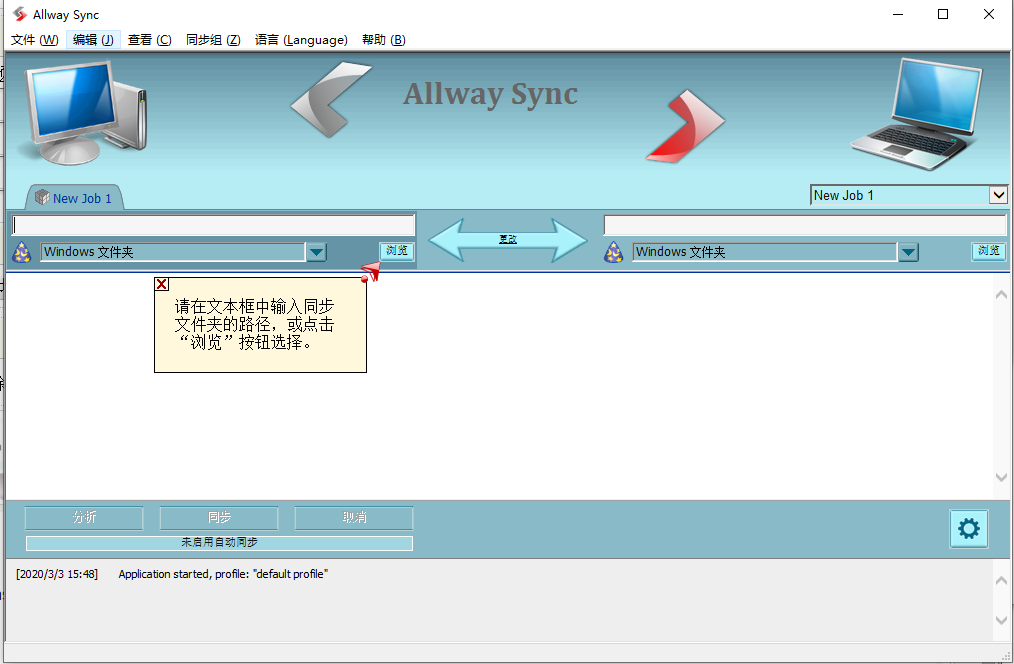
Allway Sync Pro 2104中文版 激活码
Allway Sync Pro是友好的创新文件同步解决方案!提供先进的同步算法,让您能够轻松的在各大设备之间进行数据同步,例如台式机、笔记本、USB驱动器、远程FTP / SFTP和WebDAV服务器以及在线数据存储等之间进行简单便捷的同步,而且为了保证你的数据安全,还具有加密功能,再结合数据压缩功能和友好的界面,软件兼具了安全性、稳定性和便捷性,是非常不错的windows文件同步软件!在同步方式…
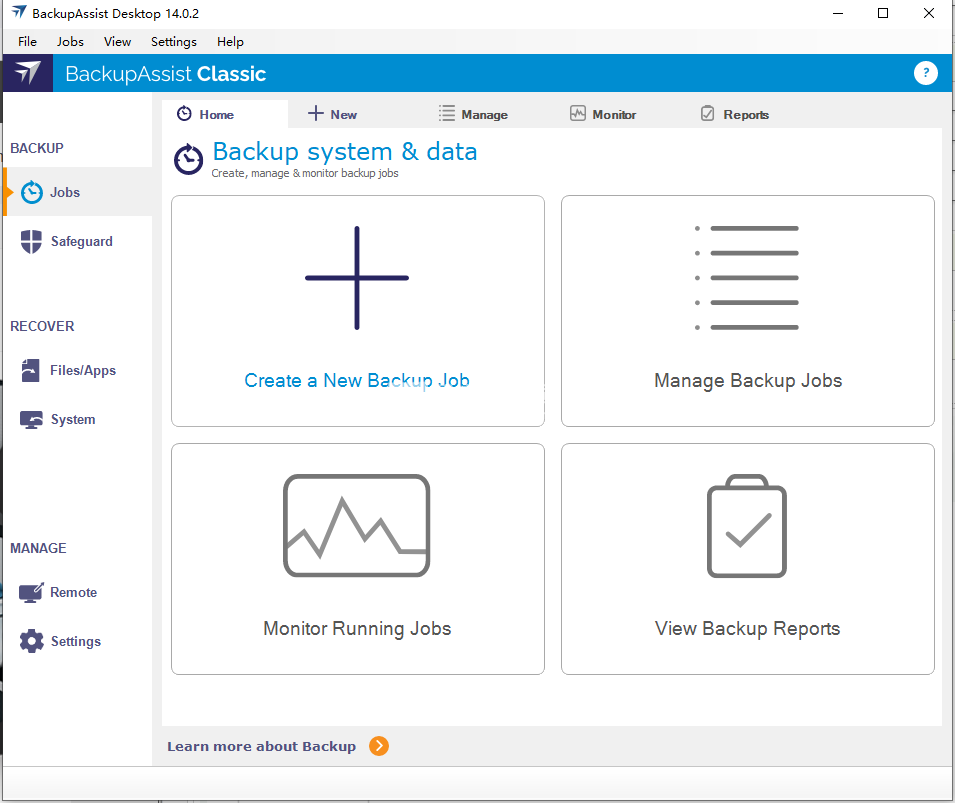
BackupAit Dektop 1504
BackupAssist Desktop是实用且易用的数据备份软件,提供独特的功能和简单的操作,对您的重要的内容和项目进行备份,避免各种原因造成不必要的损失,一旦出现问题您可以快速简便地复原,精准还原所需要的内容。 BackupAssist 新功能 1、新增功能 磁盘到云 (D2C) 一种新的备份模式,为现代商业环境引入了新的用例 - 包括生成关键数据的笔记本电脑和云服务器的激增,这…
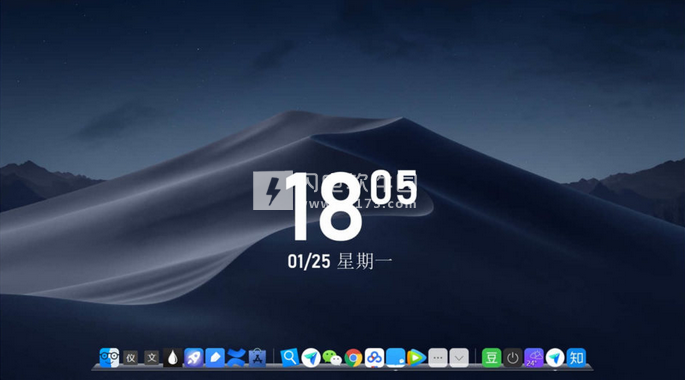
BitDock (Win) 1937 最新版
BitDock是一款非常给力的Windows桌面美化软件,它的主要作用是让你的win电脑秒变mac风格。两种风格各具特色,有喜欢mac风格的小伙伴可以尝试一下这个软件,因为不管是图标还是系统任务管理功能都能够完全取代你原来系统自带的工具栏,并且内置丰富的工具,包括截图、去色、搜索、护眼、软件中心、桌面插件等等,支持拖拽来自定义你要启动的程序、文件夹等等,而且占用资源极少,支持各种个性化设置和个性停…
DSounddll和Ddrawdll修复工具 V10绿色版
DSound.dll和Ddraw.dll修复工具,电脑中缺少Dsound.dll或Ddraw.dll,可以用这个工具来进行修复。 解决dsound.dll运行出错,dsound.dll失败或者找不到的提示的工具。 很多游戏和软件需要这个dll dll文件如何安装?dsound.dll 放哪? 通常是将 dll文件复制到“ X:\Windows\system32 ” (X代表您…
