SyncBackPro是一款功能强大的用于备份,同步和恢复数据文件的专业工具,具有许多高级功能,自动向便携式设备传输媒体文件。备份图片,音乐文件和电影。通过有关配置文件运行,创建等脚本功能以及自动驱动器故障检测(SMART)的通知,SyncBackPro可提供完整的备份解决方案。使用此备份实用程序,您可以复制任何文件,无论它是已锁定还是打开,通常无法在这些条件下复制。 但此功能仅适用于Windows XP或更高版本的窗口。SyncBackPro可帮助您将文件备份和同步到:相同的驱动器; 不同的驱动器或介质(CD或DVD,CompactFlash等)、FTP或SFTP服务器、电子邮件服务器、 一个网络、云端、 媒体传输协议(MTP)设备,例如, 一部手机或Zip档案。SyncBackPro可以像通常的关闭文件一样轻松复制锁定和打开的文件。 这允许您备份,同步和恢复您想要的任何数据。 使用SyncBackPro进行备份是一个非常快速的过程,它可以处理无限数量的文件。 它始终保留旧版本的文件,因为它支持版本控制和增量备份,以节省时间并减轻资源负担。SyncBackPro可以帮助您将时间花在重要的事情上。试图从丢失数据的影响中恢复可能非常昂贵且耗时。 SyncBackPro经过验证的备份和同步解决方案实现轻松,可靠且经济实惠。SyncBackPro使备份变得简单。在最简单的形式中,这个全面的程序将使您能够将数据的副本保存在另一个驱动器上以便妥善保管,无论是在本地还是远程存储位置。SyncBackPro还连接到SyncBack管理系统(SBMS),这使得监视和管理远程备份变得更加容易和安全。版本8再次增加了支持的云服务数量,并改进了现有的云支持。
V9的新功能全新的现代用户界面,更好的性能,增量复制,支持更多的云服务,改进的FTP以及更多......
我们对界面进行了现代化改造。所有的。这是第一次更新整个用户界面。每一个。单。窗口。所有图形都经过了现代化改造。日志文件已得到改进。默认字体大小已经增加,现在界面可以在DPI更改时平滑扩展,即使在不同的监视器上也是如此。

 我们还提到它更快吗?快得多。在S3和Azure等云服务上,SyncBackPro现在可以同时上传和下载多个文件。这大大提高了性能。我们已经在努力将此功能添加到FTP / SFTP和SyncBack Touch。由于文件现在可以并行压缩,因此多zip文件复制速度也更快。
Δ-复制。你问过它,你知道了。对于虚拟机和数据库等大型文件,您可能只想复制和存储更改而不是整个文件来节省存储空间。SyncBackSE和SyncBackPro现在通过现有的版本控制功能支持Delta-Copy。我们还将Delta-Copy添加到SyncBack Touch,其中只有更改通过网络传输,整个文件在另一端重建。
我们还提到它更快吗?快得多。在S3和Azure等云服务上,SyncBackPro现在可以同时上传和下载多个文件。这大大提高了性能。我们已经在努力将此功能添加到FTP / SFTP和SyncBack Touch。由于文件现在可以并行压缩,因此多zip文件复制速度也更快。
Δ-复制。你问过它,你知道了。对于虚拟机和数据库等大型文件,您可能只想复制和存储更改而不是整个文件来节省存储空间。SyncBackSE和SyncBackPro现在通过现有的版本控制功能支持Delta-Copy。我们还将Delta-Copy添加到SyncBack Touch,其中只有更改通过网络传输,整个文件在另一端重建。

 更多的云支持我们增加了对OVH,Egnyte,hubiC和WebDAV的支持。Azure,S3,Google Storage,Dropbox和Backblaze B2的现有支持已得到改进。SyncBack现在可以使用Bing Speech,因此您可以使用您的母语与SyncBack通话。
改进了FTP我们添加了两个新的FTP / FTPS引擎和一个新的SFTP引擎。当您需要使用远程FTP或SFTP服务器时,这为您提供了最佳的兼容性。为了提高文件扫描性能,我们与CompleteFTP的创建者合作,以便能够在一次FTP调用中扫描整个文件夹树。
更多的云支持我们增加了对OVH,Egnyte,hubiC和WebDAV的支持。Azure,S3,Google Storage,Dropbox和Backblaze B2的现有支持已得到改进。SyncBack现在可以使用Bing Speech,因此您可以使用您的母语与SyncBack通话。
改进了FTP我们添加了两个新的FTP / FTPS引擎和一个新的SFTP引擎。当您需要使用远程FTP或SFTP服务器时,这为您提供了最佳的兼容性。为了提高文件扫描性能,我们与CompleteFTP的创建者合作,以便能够在一次FTP调用中扫描整个文件夹树。

 更多......我们已经在努力将并行文件上传/下载和Delta-Copy添加到云和FTP。这将是V9用户的免费升级。与往常一样,我们在其生命周期中不断改进我们的软件。
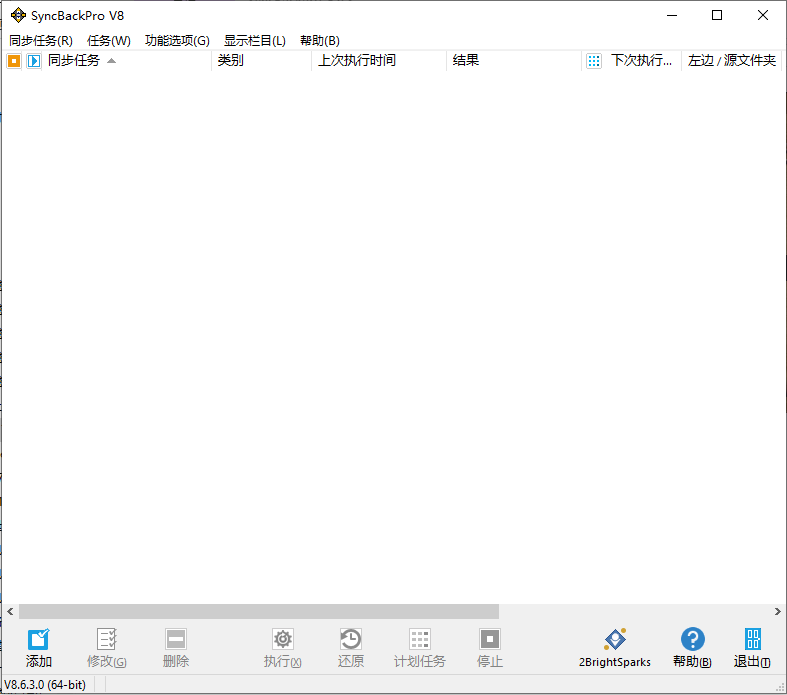
安装教程
1、在本站下载并解压,如图所示,得到安装程序和keygen注册机

2、选择要安装的版本,双击exe运行安装,如图所示,选择软件安装路径,点击下一步
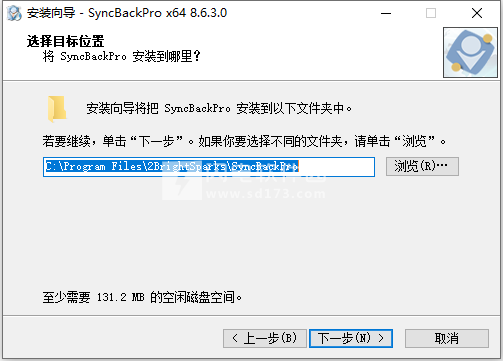
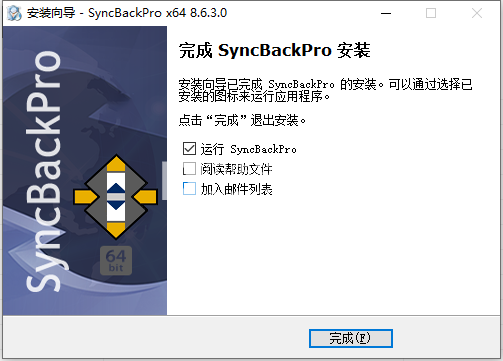
3、安装完成,退出向导
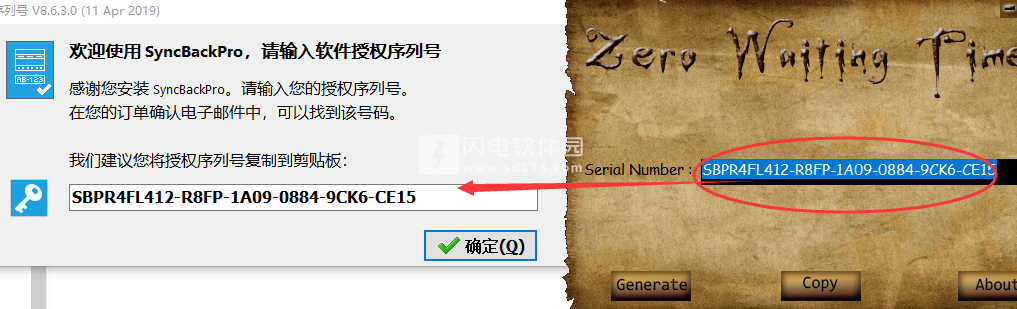
4、软件自动运行,运行keygen注册机,如图所示,将注册机中的注册码复制到软件中
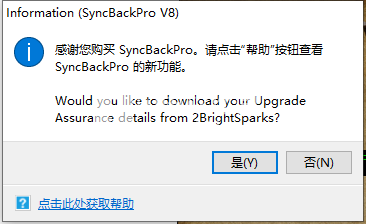
5、注册成功
软件特色
1、复制锁定或打开的文件
2、处理无限数量的文件
3、与SyncBack Touch配合使用
4、版本控制(保留以前的备份版本)
5、增量备份
6、云支持:Google Drive,Dropbox等
7、备份存储在POP3 / IMAP4服务器上的电子邮件
8、关于配置文件运行,创建等的通知
9、新脚本函数,调用和示例脚本
10、强大的FTP引擎和AES加密
11、自动安排
12、SyncBack管理服务集成
13、卓越的功能集和自定义
14、广泛的帮助文档
软件优势
1、Windows 10,8,7和Vista,2003及更新版本(32/64位)
2、复制锁定或打开文件
3、支持Amazon S3™,Google Storage™,Google Drive™,Microsoft Azure™,Microsoft OneDrive™,OneDrive for Business(Office 365),SharePoint™(Office 365),Dropbox™,Box,SugarSync™,Amazon Drive™,OpenStack和Backblaze™B2。
4、快速备份,智能同步和增量备份
5、备份电子邮件存储在POP3 / IMAP4 / Exchange Server上
6、版本控制 - 保留以前的备份版本
7、脚本 - 配置SyncBackPro的运行方式
8、强大的FTP / FTPS / SFTP引擎
9、高级压缩和加密
10、自动驱动器故障(SMART)和勒索软件检测
11、SBMS集成进行集中管理
12、SyncBack Touch可与Android,Linux和macOS集成
13、媒体传输协议(MTP)支持
14、备份到SyncBack容器和VHD / X.
使用帮助
一、SyncBackPro配置文件类型
1、档案类型
如果要将新文件和修改后的文件备份(复制)到其他位置,请选择备份配置文件,例如:外部硬盘驱动器或FTP服务器。
当您有两个文件正在更改的目录并且希望它们都包含相同的文件时,请选择同步配置文件。例如,您的计算机上可能包含一个包含您正在处理的文档的目录。同事也可能在他的电脑上处理文件。如果要将新的和已修改的文件复制到本地目录,并将新的和已修改的文件复制到其目录,则需要使用同步配置文件。
如果希望一个目录与另一个目录相同,请选择镜像配置文件。它与备份不同,因为它会删除文件。它也与同步不同,因为它只在一个方向上复制文件。
2、基本和智能同步有什么区别?
智能同步会跟踪上次运行配置文件时所发生的更改,以便它知道自上次运行配置文件后文件是否已被删除,创建或更改。这有助于您(和SyncBack)做出明智的决定,了解在发生变化时该怎么做。它还为您提供了一个全面的选项,可以选择在特定事件发生时如何处理文件,例如:将删除源文件但不删除目标文件。常规同步不会跟踪更改并且具有有限的选项集。只要有可能,您应该使用智能同步而不是常规同步。如果从V3导入同步配置文件,则它将不会使用智能同步(因为该功能在旧版本中不可用),而是使用旧的基本同步。
如果要创建包含其他备份或同步配置文件的配置文件,请选择组配置文件。这允许您一次运行多个配置文件。
那么备份过程和同步过程有什么区别呢?
警告
备份过程在一个方向上复制文件:从源到目标。同步过程在两个方向上复制文件:从源到目标,从目标到源。
3、创建配置文件
配置文件存储有关您要使用SyncBackPro备份或同步的文件夹或文件的信息。配置文件可以非常具体地说明执行给定任务的内容,时间和方式,但我们将专注于创建简单的备份配置文件。
警告
请注意,在配置文件创建过程中,可能会有不同的设置和选项,具体取决于您希望SyncBackPro执行的操作。如果您不确定可用的不同选项,请在创建配置文件之前阅读“了解备份和同步”。
配置文件设置向导将引导您完成设置配置文件的过程。
SyncBackPro配置文件设置向导中的默认设置有助于确保您轻松创建备份配置文件。
单击程序窗口左下角的“新建”按钮:
新版设定档按钮
或者,从程序窗口左上角的“配置文件”菜单中选择“新建”。
将出现“配置文件向导”窗口。窗口很大,以适应在配置文件设置过程中可能出现的各种设置和输入字段,具体取决于您所做的选择。如果您想了解有关程序窗口的更多信息,只需单击F1键即可查看与其相关的帮助部分。
输入新配置文件的名称:
单击窗口右下角的“下一步”。
在本例中,我们创建了一个备份配置文件,这是默认选项:
向导将询问您是否要选择“源”和“目标”。Source是您复制文件的位置,Destination是您将文件复制到的位置。
除非从下拉列表中选择了不同的选项,否则内部/外部驱动器,网络路径等选项始终是每侧的默认选项。可用选项可能会有所不同,具体取决于它是源还是目标(例如,电子邮件只能是源,而CD/DVD刻录机只能是目标)。应该注意的是,为一方选择非默认选项通常意味着您只能为另一方选择基本/默认(“驱动器或网络路径”)选项。这是由于内部设计方面的原因。
在使用默认设置的此示例中,您只需单击“完成”按钮。但是,如果选择非默认设置,则可能会出现一个附加的“下一步”按钮,您可以选择指定其他设置(或者,您可以稍后在主“配置文件设置”窗口中完成这些设置)。例如,如果从下拉列表中选择FTP,然后单击“下一步”,系统将提示您输入FTP详细信息。由于技术原因,如果您单击下一步(如果可用),您将无法切换回上一个向导屏幕,因此-如果您改变主意-需要中止向导并重新启动该过程。
现在会出现一个信息窗口,通知您可以查看和更改个人资料。单击确定:
现在打开ProfileSetup窗口。您需要通过单击每个闪烁的蓝色文件夹图标来定义源和目标位置。请注意,几秒钟后这些将变为黄色文件夹图标:
单击文件夹图标时,将出现一个目录选择窗口,您将在其中找到源或目标-单击“选择文件夹”。
“配置文件设置”窗口现在将显示您所做的所有选择。您会注意到,默认情况下,SyncBackPro自动构建了一些选项,这些选项可以使您的备份比仅将MyDocuments文件夹的内容复制到另一个驱动器中更加可靠和快速:
单击确定。将打开一个窗口,询问您是否要执行模拟运行。这使您可以正确检查配置文件功能,而无需实际复制任何文件。单击是。
在以下示例中,已定义业务配置文件,接受模拟,并打开“差异”窗口。
“差异”窗口显示将在实际运行中复制的所有文件。单击继续模拟:
主程序窗口现在将打开。您现在可以通过选择配置文件然后单击“运行”按钮随时运行此备份配置文件
二、创建组配置文件
单击工具栏中的“新建”按钮(或主菜单中的“新建”或右键单击菜单)。
输入您的个人资料的名称,然后勾选“这是一个群组个人资料”复选框:
单击“下一步”按钮。信息窗口会通知您将打开“配置文件设置”窗口。如果您不希望在将来收到此通知,您可以单击“不再提示我”:
“组配置文件设置”窗口将打开。以下示例显示了可以组合在一起的两个配置文件。如果您有许多类别的配置文件,则会有一个下拉选项来筛选列出的类别。您可以使用<,<<,>和>>按钮在组中添加和删除配置文件。您可以通过选择一个或多个配置文件并使用右侧当前灰显的向上和向下按钮来订购组中的配置文件。组中的配置文件按显示的顺序执行(从头到尾):
单击“确定”后,信息窗口将询问您是否要执行模拟运行,该运行会提供有关将要复制或删除的内容的报告,而不实际复制或删除任何文件。
在下面的示例中,选择了“模拟运行”选项(推荐),“差异”窗口显示了在执行实际运行时将复制的文件。单击继续模拟:
主程序窗口现在显示上次运行组配置文件的时间,以及运行的两个配置文件的模拟成功:
单击“确定”后,主程序窗口将显示该组。请注意如何单击“组”配置文件左侧的小方框以显示组中的配置文件。
要更改组中的配置文件,请在主窗口中选择一个组配置文件(您也可以从主菜单中选择“配置文件”>“修改”,或右键单击并选择“修改”)。然后会出现“群组资料”窗口,以便您重新定义或更改群组选择。
1、修改组配置文件
选择组配置文件,然后单击“修改”按钮。配置文件设置窗口将打开。您可以更改与组关联的配置文件以及组的设置。有关其他设置的帮助,请参阅“简易模式”和“专家模式配置”部分。
在“所有可用配置文件”下,您可以看到可以放入组中的配置文件。还有一个下拉列表,以便您可以筛选列表以包括所有配置文件,非组配置文件或组配置文件。您可以使用两个列表之间的水平箭头按钮添加和删除配置文件,并可以使用窗口右侧的向上和向下箭头按钮对配置文件进行排序。
并行运行配置文件:默认情况下,组中的配置文件按您提供的顺序运行,从第一个到最后一个。上一个配置文件在前一个配置文件完成后启动。通过启用此选项,您可以选择同时运行组中的所有配置文件。建议您不要选择此选项,因为它可能会增加运行配置文件所需的时间并使计算机,驱动器,网络,内存等过载。请注意,如果您的组包含其他组,则该组将以串行方式运行,而不是在平行下。
2、专家选项
从“选项”下拉菜单中选择“专家”选项或转到“专家设置”页面时,可以使用其他设置:
新功能
SyncBackPro V9.0.4.1,SyncBackSE V9.0.4.1,SyncBackFree V9.0.4.1(2019年6月1日)
SyncBack Monitor首次发布。
新功能:全新的现代化和干净的用户界面,带有可选的暗模式。所有图形都已更改。已经注意简化和现代化界面,但使旧版本的用户熟悉它。
新增功能:每个监视器DPI缩放,因此窗口根据它们所在的监视器进行缩放
新建:默认字体现在更大,与Windows 10中使用的字体相同(Segoe UI 10点)
新:日志文件已经过现代化和改进使其更清晰。HTML日志文件现在包含嵌入式图形。还提供了更多摘要细节。它现在还显示配置文件暂停的总时间。
新增功能:在“树资源管理器”窗口中,您现在可以包含/排除文件/文件夹而无需先展开文件夹在“树资源管理器”窗口中,您现在可以包含/排除文件/文件夹并应用于所有子文件夹
新建:文件&Folder Selection窗口,Differences窗口和File Prompt窗口现在显示左侧的源,当配置文件是从FTP,云等到本地驱动器的备份/镜像时
新建:新简化的还原向导。包括不在还原和其他选项上移动文件的选项。
新增功能:在主窗口中,您可以根据配置文件名称进行过滤
新建:在文件和文件夹选择中,您可以导出和导入选项
新建:配置文件完成后,SyncBack现在可以自动退出,重新启动或注销,而不仅仅是关闭
新增:文件和文件夹选择窗口现在具有上次修改的列
新建:已删除非关键错误,现在警告
新增:您现在可以列出所有共享设置,哪些配置文件正在使用它们(如果有)并删除未使用的那些
新:现在,您可以跳过SyncBack新版本。例如,如果您使用的是v9.0且v9.1可用,则可以忽略新版本。如果忽略某个版本,则在更新版本(例如V9.2)可用之前不会再次提示您。但是,如果您进行手动更新检查,它将始终告诉您可用的更新版本。
新(SE / Pro):将文件从一个文件系统复制到另一个文件系统时的Delta-copy版本控制。仅存储文件之间的更改,这大大减少了大型文件(如虚拟机,数据库等
)的磁盘空间。新(Pro):添加了OVH云支持
新(Pro):添加了hubiC云支持
新(Pro):WebDAV支持添加了
New(Pro):Egnyte支持添加
New(Pro):支持恢复Azure
New(Pro)中存档的文件:S3 Storage Class和新的Azure Blob Tier。以前只能设置S3 Storage类,但现在可以使用Azure。
新(专业版):在Amazon S3上支持一个区域 - 不频繁访问和智能分层存储类
新功能(专业版):现在可以将服务帐户私钥文件与Google存储一起使用
新的(SE / Pro):可以使用Bing语音,因此支持母语言
新功能(SE / Pro):增加了两个新的FTP / FTPS引擎和一个新的SFTP引擎,以提高FTP服务器的兼容性
新的(SE / Pro):支持新的在CompleteFTP中更快的扫描方法(需要V12.1.0或更高版本)
新的(SE / Pro):改进了FTP支持(支持MFF,RMDA和AVBL)。使用FTP服务器再次测试,以提高性能和兼容性。
新的(SE / Pro):改进了FTP时区设置(如果你使用!作为第一个字符然后它会覆盖FTP服务器报告的内容,例如!-480)
新的(SE / Pro):可以从复制的多个zip文件恢复FTP服务器到本地驱动器
新(SE / Pro):Delta-copy(通过网络)上传和下载到SyncBack Touch(仅限Windows)
新的(SE / Pro):可以关闭远程触摸服务器(仅适用于Android,必须是V1.3.11或更新版本)
新功能(SE / Pro):搜索SyncBack触控设备时更好的用户反馈
新功能(SE / Pro):A新的Android,SyncBack Monitor,可用于停止,启动,暂停和恢复计算机上运行的配置文件的应用程序(在同一本地网络上)
新建(SE / Pro):并行文件多拉链(复制到内部或从内部复制) /外部驱动器,网络共享等)
新的(SE / Pro):并行本地文件删除(内部/外部驱动器,网络共享等)
新(Pro):并行云文件上传和下载:S3,Azure,Egnyte ,Backblaze B2,Rackspace / OpenStack和谷歌存储(如果使用私钥)
新的(SE / Pro):配置文件备份现在更快
新增功能:在配置文件计划中,您现在可以查看/设置运行时限制
新建:在配置文件计划中,您现在可以决定在计划任务已在运行时要执行的操作
新建:创建新计划时,默认情况下不再运行计划如果它已经在运行 在V8中,它将并行运行,这可能会导致问题,因为相同的配置文件无法并行运行。
新增(SE / Pro):用户没有读取访问权限的文件现在可以复制到云端,FTP,FTPS,SFTP,Touch和MTP。此外,从云复制的文件可以替换用户没有写访问权限的本地文件。
新(专业版):SMART检查还会检查驱动器运行状况。记录有关驱动器的更多详细信息。
新增功能(SE / Pro):跳过临时文件的选项(默认启用)
新功能(SE / Pro):可以选择删除和替换文件的版本,仅替换文件或仅删除文件
新增功能:现在可以使用Sandboxie
更新(专业版) :使用新的Azure REST API,因此可以上传更大的文件(4.75 TB)
更新(专业版):Dropbox API更新
更新(专业版):Backblaze B2 API更新
更新:Zip选项“尝试并压缩正在使用的文件”已被更新由复制/删除选项替换“复制文件时,停止其他进程在复制期间修改它们”。默认情况下为TRUE。它适用于任何本地副本,即Zip,Cloud,MTP和Touch。
更新(专业版):使用SecureZip时,可以添加文件名长度超过260个字符的文件。Zip文件本身的最大文件名长度仍限制为260个字符。
更新:当配置文件排队时,现在使用它所在的可视组(如果它在一个中)。例如,这有助于配置文件变量