document.writeln('');
当前位置:首页 > 电脑工具

磁盘分区管理工具 Parted Magic 20260604 含使用教程
游戏科技网2026年09月12日 17:48电脑工具130
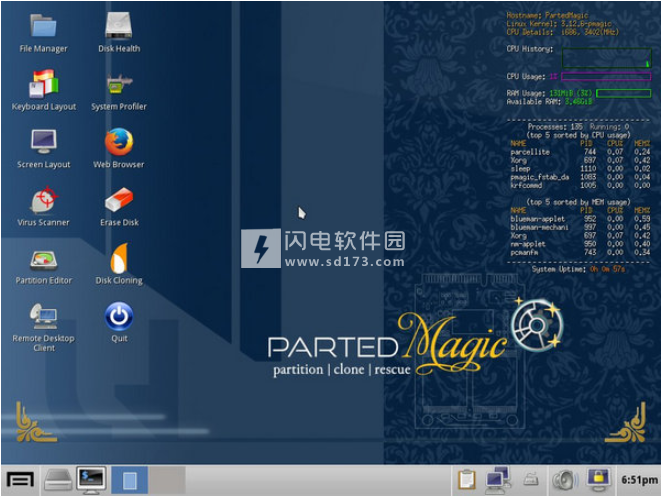
Parted Magic是一款强大的一体化硬盘解决方案,使用为用户提供了丰富的工具来帮助大家轻松进行各种磁盘操作,支持磁盘分区编辑、数据恢复、windows密码更改和重置、磁盘克隆、磁盘擦除覆盖、基准测试等等,您可以灵活使用分区编辑器来调整分区大小,快速移动和复制分区,您可以增长或缩小C:驱动器。为新操作系统创建空间。尝试从丢失的分区中抢救数据。可完美适用于家庭或办公室的强大工具,有需要的朋友不要错过了!

该程序允许您克隆整个驱动器或仅某些分区。 重复的数据可以轻松地作为图像文件保存到SSH服务器,本地连接的存储设备或网络文件系统共享中。 您可以在需要时使用克隆来还原系统。 此外,该程序使您可以轻松地更改或重置Windows密码,从具有磁盘读取错误的设备中恢复文件,恢复丢失的文件等等。
 
此外,它包括一组易于使用的工具,用于常规覆盖。 该应用程序使您可以安全地擦除数据并完全擦除可用空间,以使已擦除的文件无法恢复。 还提供了各种基准测试工具,包括IOzone,Bonnie ++,系统稳定性测试器,硬信息等。

功能特色

1、磁盘分区
PartedMagic拥有完成工作的工具。使用分区编辑器,您可以重新调整大小,复制和移动分区。您可以增长或缩小C:驱动器。为新操作系统创建空间。尝试从丢失的分区中抢救数据。
2、数据救援
PartedMagic允许您轻松重置或更改Windows密码。恢复丢失的文件。从具有磁盘读取错误的设备中抢救文件。
3、磁盘克隆
克隆计算机的整个磁盘或单个分区。克隆的数据可以保存为图像文件或数据的复制副本。然后,可以将数据保存到本地连接的存储设备,SSH服务器,Samba服务器或网络文件系统共享。然后可以使用克隆文件在需要时还原原始文件。
4、磁盘擦除
PartedMagic带有易于使用的传统覆盖解决方案。内部安全擦除。只擦拭自由空间。
5、标杆
您需要的所有基准测试工具! Bonnie ++,IOzone,硬信息,系统稳定性测试程序,mprime和压力。
6、无需安装!
PartedMagic是一个独立的Linux操作系统。从CD或USB驱动器运行。什么都没安装。
7、磁盘分区软件?
磁盘分区将硬盘划分为多个称为分区的存储单元。具有多个分区的物理磁盘对于运行多个操作系统很有用。每个分区可以使用不同的文件系统。
8、SSD安全擦除?
对SSD驱动器发出Parted Magic Secure Erase时,其所有单元格都将标记为空。
9、基准软件?
基准程序通过运行一系列标准测试和试验来测试计算机的相对性能。

使用帮助

使用 parted magic工具做SSDSecure Erase坏块擦除
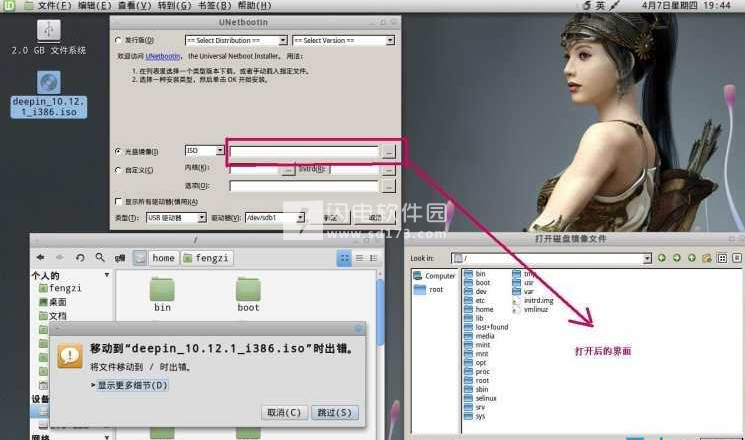
1、然后用 下载好的UNetBootIn 把parted magic制作到U盘,当然也可以用ultraiso把它做到U盘里启动使用;
2、进入BIOS,改成 U 盘启动;
3、插入U盘,启动,自动进入parted magic 界面;
4、开始菜单中,找到并点击 Internal Secure Erase
5、选择,Internal Secure Erase Command writes zeros to entire data area
6、在磁盘选择中,选择要安全擦除的 SSD,别选到你的机械硬盘了,注意了要选择需要擦除的固态硬盘。
7、如果检测到SSD被锁 frozen,不用热插拔,会提示你按 sleep 解锁;
8、睡眠唤醒后,重新运行擦除工具,会重复以上过程;
9、设密码部分,可以空着
10、在是否使用enhanced secure erase(增强的安全擦除)的确认界面,点击NO;
11、哈哈,等待安全擦除完成。

使用方法

1、此操作需要下载UNetbootin工具用于将iso文件写入U盘
UNetbootin下载地址:http://www.sdbeta.com/xiazai/2013/0705/15550.html
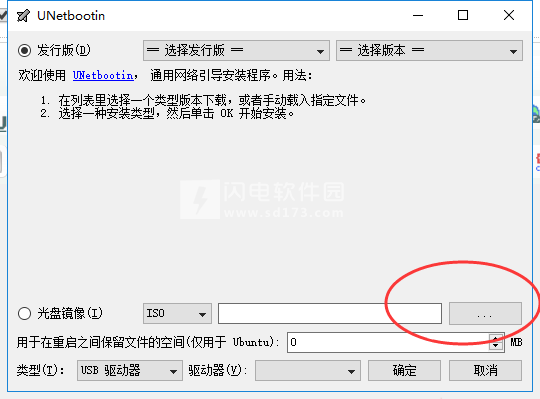
2、我们运行下载好的UNetbootin工具 ,如图所示,首先我们导入ios镜像文件

3、找到pmagic_2020_01_03.iso打开

4、然后点击确定开始写入U盘,稍等一会儿
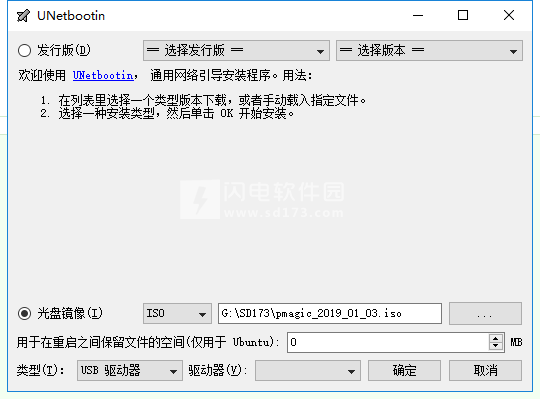
5、导入完成后,我们用这个U盘启动电脑,然后点击里面的 Erase Disk图标工具
6、选最后一个Internal Secure Erase
7、然后勾上你的SSD,然后OK进行安全擦除
该程序的特点
磁盘分区
数据救援
磁盘克隆
磁盘擦除
标杆管理
SSD安全擦除
软件无法下载?不知道解压密码?微信关注订阅号"闪电下载"获取

本帖长期更新最新版 请收藏下载!版权声明:本站提的序列号、注册码、注册机、破解补丁等均来自互联网,仅供学习交流之用,请在下载后24小时内删除。

“磁盘分区管理工具 Parted Magic 20260604 含使用教程” 的相关文章
Aulogic Regitry Cleaner Profeional 11101激活版

Aulogic Regitry Cleaner Profeional 11101激活版

Auslogics Registry Cleaner是一款友好的注册表清理器,分析Windows注册表并找到可能影响系统稳定性的无效或损坏的条目,安排定期扫描和清理以维护注册表运行状况和系统稳定性,清除检测到的条目以解决问题并使PC平稳运行。使用可快速扫描安全注册表类别,并可设置其他类别来扫描风险级别更高的问题,如果不确定要扫描的类别的话还可以选择仅检查安全即可,安全稳定,Pro版提供更高级的清除…

DSounddll和Ddrawdll修复工具 V10绿色版

DSound.dll和Ddraw.dll修复工具,电脑中缺少Dsound.dll或Ddraw.dll,可以用这个工具来进行修复。   解决dsound.dll运行出错,dsound.dll失败或者找不到的提示的工具。 很多游戏和软件需要这个dll dll文件如何安装?dsound.dll 放哪? 通常是将 dll文件复制到“ X:\Windows\system32 ” (X代表您…

HDDScan中文版_硬盘诊断修复工具 HDDScan 33汉化中文绿色版

HDDScan 是一款免费的硬盘诊断实用程序,用于诊断硬盘驱动器(RAID阵列,也支持USB闪存和SSD驱动器)。该程序可以测试存储设备中的错误(坏块和坏扇区),显示S.M.A.R.T.属性并可更改AAM、APM等一些硬盘参数。 HDDScan可用于对驱动器执行定期“健康测试”和预测其寿命,还可用作硬盘温度监视器和图形显示读/写基准测试等。 能力和要求: 支持的存储设备: IDE(AT…
Mounty for NTFS 24 Mac

Mounty for NTFS 24 Mac

Mounty for NTFS是功能强大的支持NTFS读写软件,允许Mac用户以读写方式挂载NTFS格式的硬盘驱动器。提供独特的功能,简单快捷的运行,可随时查看您的NTFS情况,并提供通知,可准备在读写模式下重新挂载。简单友好的界面, 功能特色 1、简单:菜单图标 启动程序并查看其运行情况: 如果有任何卷连接到计算机,您将收到通知 NTFS 格式化,并准备在读写模式下重新挂载。…

MyQuickStart v21 – Win8多功能快速启动栏

可以方便自定义常用目录或程序到快速启动栏,同时加入了快速关机、定时关机、整点报时、快捷键调整系统音量、系统音频动态显示、CPU内存资源监控等功能。 MyQuickStart 主要功能: 1.支持自定义目录、程序到快速启动栏。 2.支持自定义文件到快速启动栏,还支持自定义打开该文件的程序。 3.支持快速关机,多种关机、重启模式,方便win8用户。 4.支持定时关机。…

PMAS - PowerShell Multi Activation Sytem 130

PMAS - PowerShell Multi Activation Sytem 130

PMAS - PowerShell Multi Activation System是一个友好的Windows和Office产品激活工具,支持全自动激活,菜单也清晰明了,激活简单,并提供对产品许可证状态的检查和报告提供,方便您了解您的激活情况。 功能特色 1、特征  全自动激活  图形用户界面辅助的交互式PowerShell菜单(TSF)  Bas…