todek远程桌面
todesk远程桌面是一款专业好用的远程协作类软件。软件可以帮助用户进行手机电脑双方的传输控制,远程操控非常好用,传输的内容高清丝滑流畅。通过简单的方式就能进行内容的传输,超级便捷。传输速度快,数据还不用担心泄露的问题,用户可以放心的使用。需要远程操控软件的用户快来下载使用吧!
todesk远程桌面远程教程
第一步:安装远程控制软件toDesk。
首先我们需要在自己的手机和另一部手机或电脑上都要安装远程控制软件toDesk。手机上,直接在本站搜索安装就可以了。电脑上,也可以在本站搜索,就能轻松找到。
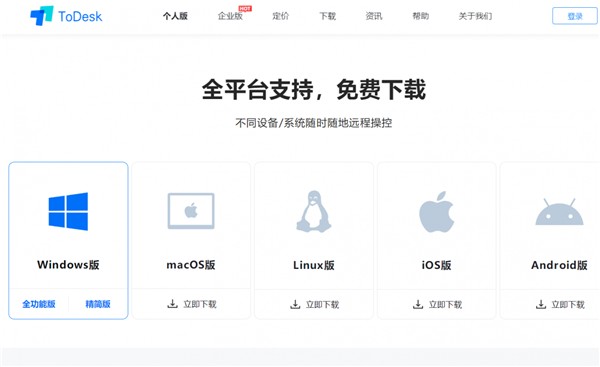
toDesk支持几乎所有的系统,如:微软的windows系统、苹果的mac os系统、linux系统、苹果ios系统、谷歌的安卓系列、鸿蒙系统。安装方法跟安装其它软件一样,这里就不做过多介绍了。接下来通过2部手机来进行演示。
第二步:登录同一个账号。
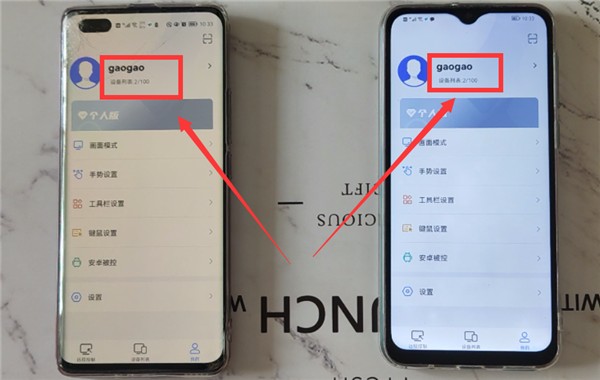
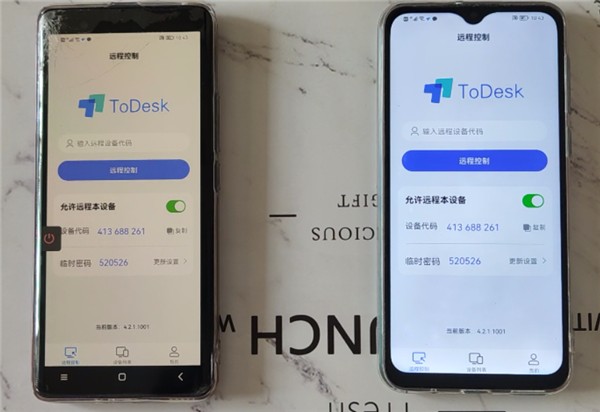
手机要想通过toDesk远程控制另一部手机或电脑,我们必须2部手机上的toDesk登录同一个账号(如下图)。这一点是必须的,否则就没有办法远程控制另一部手机了——在自己的手机上操作另一部手机。
第三步:在手机上远程操作对方的手机或电脑。
然后,我们就可以在自己的手机上操作另一部手机或电脑了。第一次远程控制时,还需要在2部手机上简单设置一下。
1、另一部手机的设置。
打开另一部手机上的todesk(如下图)。
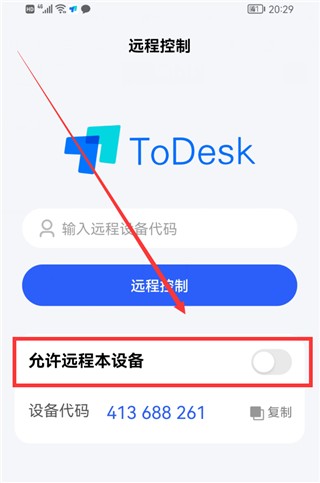
点击“允许远程本设备”右侧的开关,这时底部会弹出“选择被控模式”弹窗(如下图)。
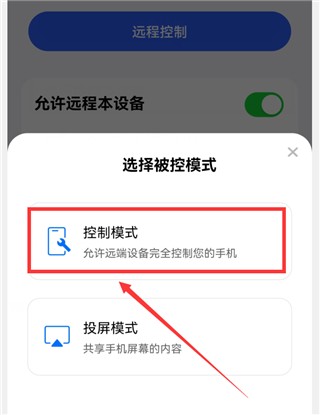
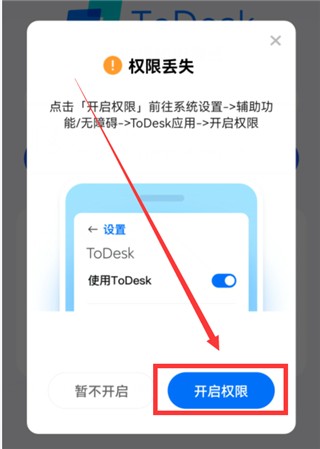
选择“控制模式”(如上图),然后在弹出的窗口中点击“确定”和“允许”,进入“权限丢失”界面(如下图)。
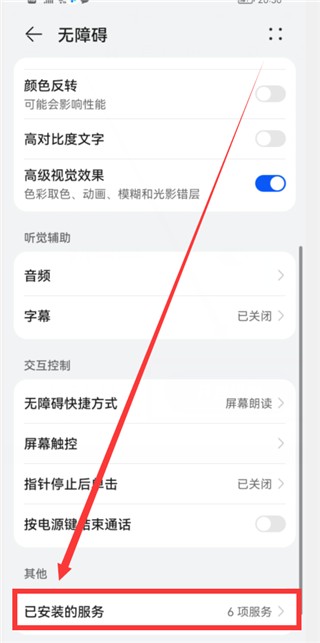
点击“开启权限”按钮,就会进入“无障碍”界面(如下图)。
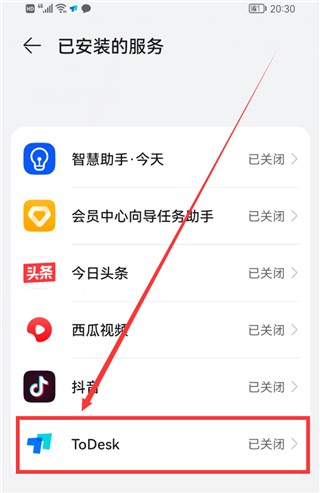
拉到最底部,有一个“已安装的服务”选项,点击它,进入“已安装的服务”界面(如下图)。
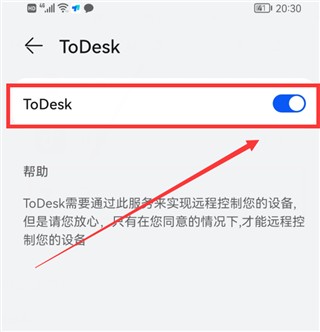
点击ToDesk选项右侧的开关,然后把它的开关打开,变成蓝色(如下图)。另一部手机就设置好了。
然后返回到todesk的首页,这时会显示“设备代码和临时密码”(如下图),这个在我们远程控制时会用到。
2、自己手机的设置。
在自己的手机上打开todesk(如下图)。
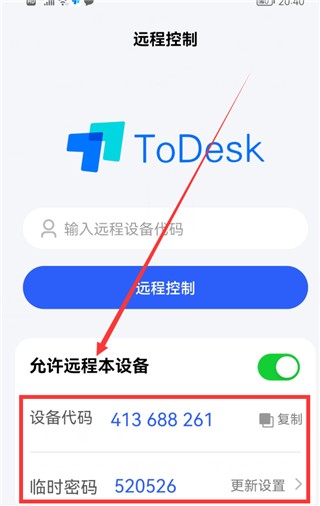
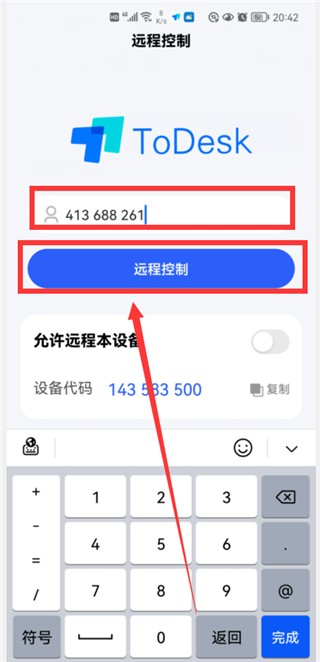
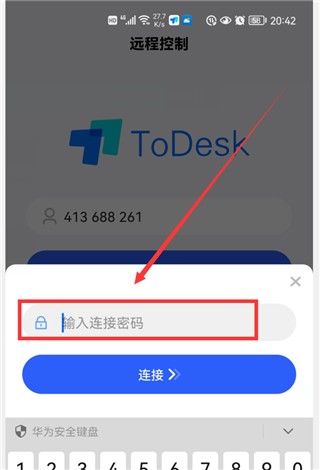
在输入框中输入“远程设备代码”,也就是另一部手机的代码。然后点击“远程控制”按钮,这时会弹出一个弹窗,需要我们输入“连接密码”,也就是另一部手机todesk首页显示的“临时密码”。
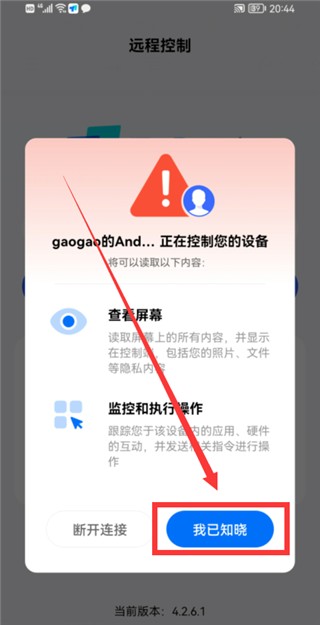
输入好密码后,点击“连接”,这时,另一部手机上会弹出“XXX正在控制你的设备”的界面(如下图)。
点击“我已知晓”,然后,远程控制就连接成功,这时,2部手机上的画面会显示一样的,都是另一部手机的界面(如下图)。然后,我们就可以在自己的手机上操作另一个手机上的所有的功能。
这里演示的是2部手机之间的远程控制操作步骤,手机远程控制电脑、电脑远程控制手机、电脑远程控制电脑的操作方法,基本上都差不多,感兴趣的可以自己试试哦。
ToDesk手机版远程投屏目前安卓和iOS都支持投屏模式
安卓投屏设置
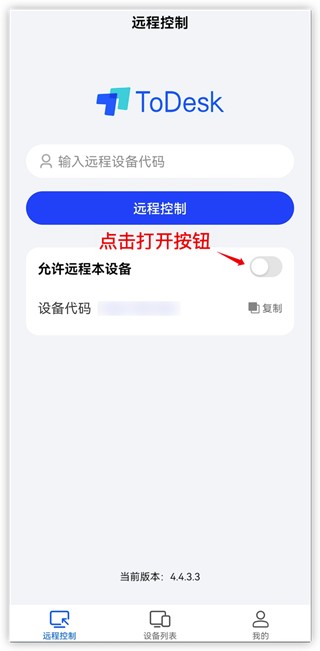
打开app,在主界面勾选打开允许远程本设备
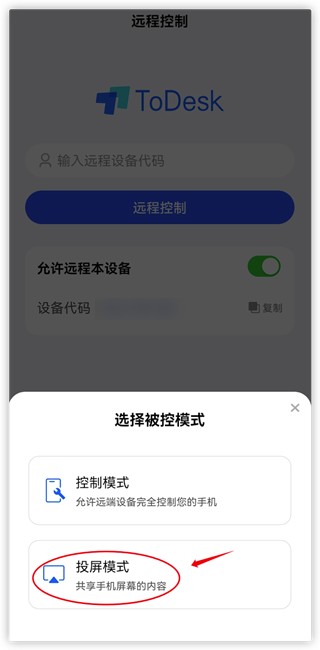
弹出的弹窗选择投屏模式
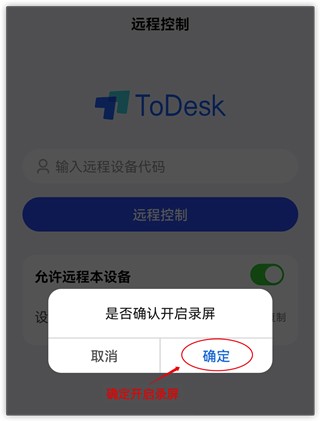
确认开启录屏权限
点击允许录制屏幕
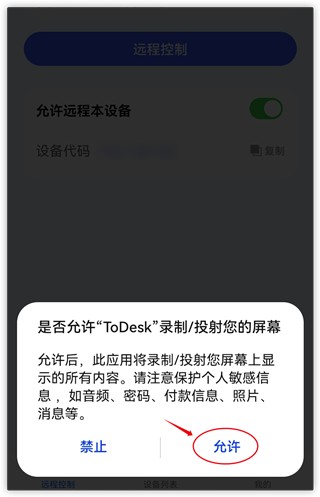
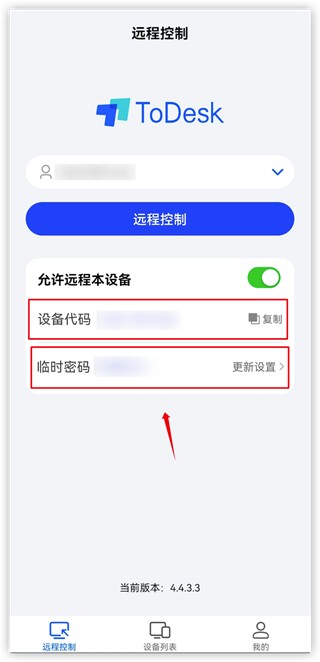
完成后,app会显示临时密码,电脑端输入对应的设备代码和密码后,即可开始投屏
iPhone投屏设置
打开app后,在主界面点击允许远程本设备按钮
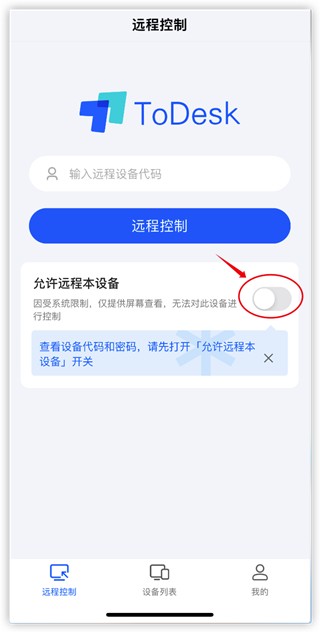
弹出的界面选择手机投屏
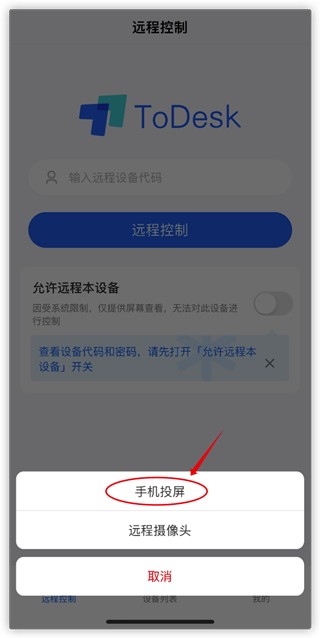
确认开启录屏模式
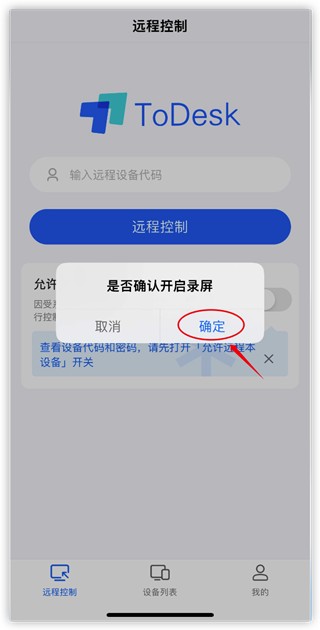
点击开始直播
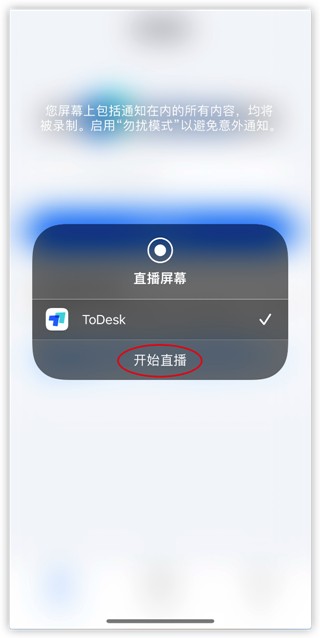
显示正在直播的时候,说明投屏模式开启,手机状态栏可以看到正在录屏的图标
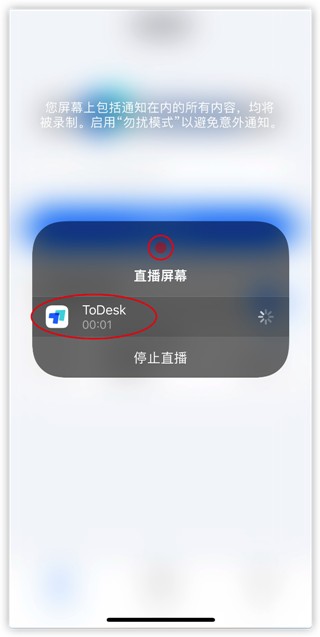
输入对应的设备代码和密码,即可开始投屏iPhone
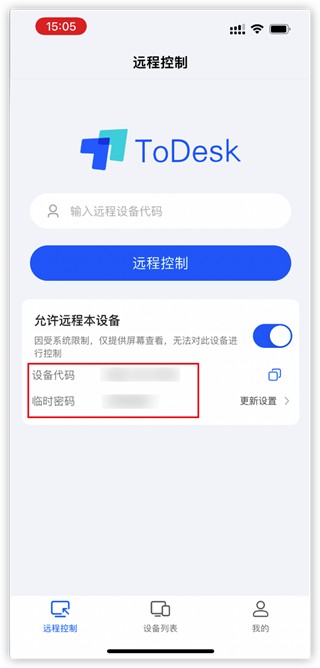
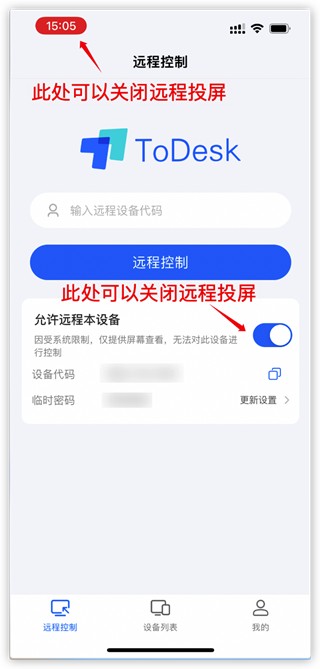
如需关闭投屏模式,点击状态栏的关闭投屏按钮或关闭允许远程按钮
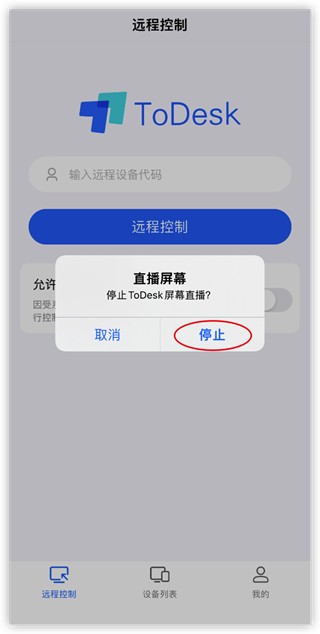
app会提示停止屏幕直播
此处需要注意,如果投屏过程打开需要使用录屏的app时,远程投屏会被中断,需等待其他app结束进程后,重新开启投屏。
todesk远程桌面登录教程
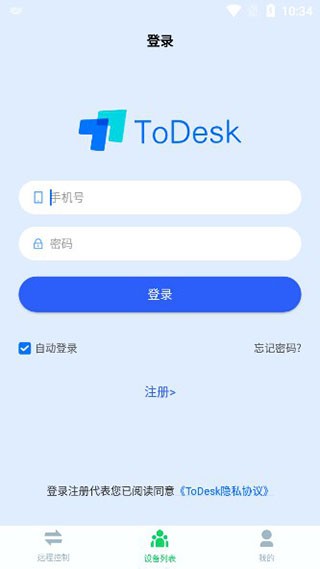
1、在本站下载并安装好todesk手机版,输入手机号、密码进行登录;
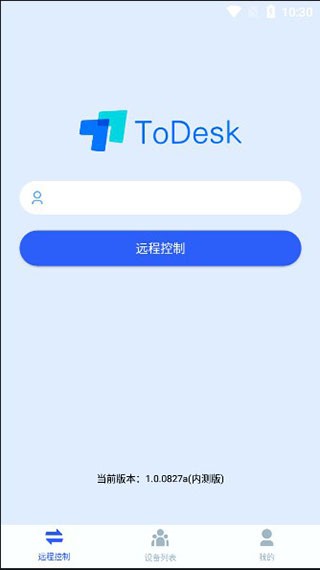
2、输入你想要控制的远程设备序列号,点击远程控制即可;
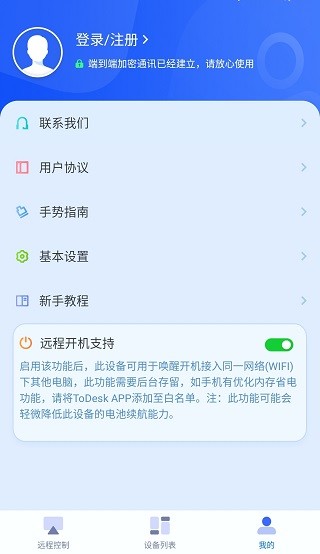
3、在我的界面可以查看用户协议,官方新手教程和基本设置;
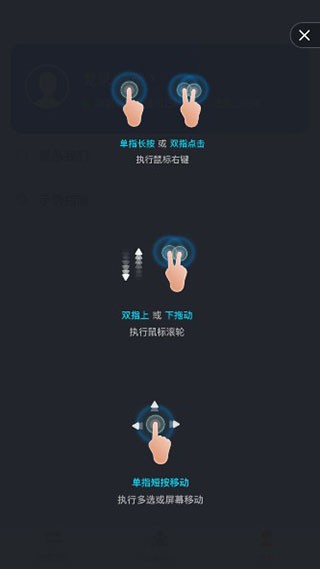
4、在手势指南中可以学习手指控制方法。
todesk远程桌面软件亮点
1、高效远程传输,远程办公,让你人在家中也能继续办公。
2、强大的加密功能,可以保证传输信息的安全性,不会泄露。
3、软件操作简单,功能直观展示,远程传输快速完成。
更新日志
v4.9.8.0版本
修复部分小错误,提升整体稳定性。
“todek远程桌面” 的相关文章
101贝考导游证
101贝考导游证是一款自由考证学习类的app,在这里不管你需要考什么证,都有相对应的课程来让你学习,app中还有各种精品的教室,来为用户进行授课,为你轻松通关,让每个玩家轻松通过每一个考试,快来下载吧。 101贝考导游证app特色 1.超多的题目,你可以在线进行做题,随时都能开启做题之旅 2.app这里还有很多的竞赛的题目,相互pk一起进步 3.各种题库都有,不管你…
123云盘最新版
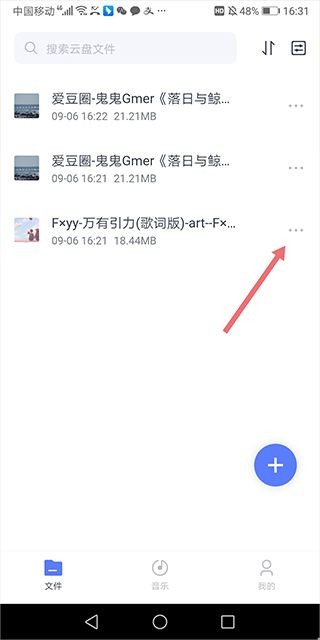
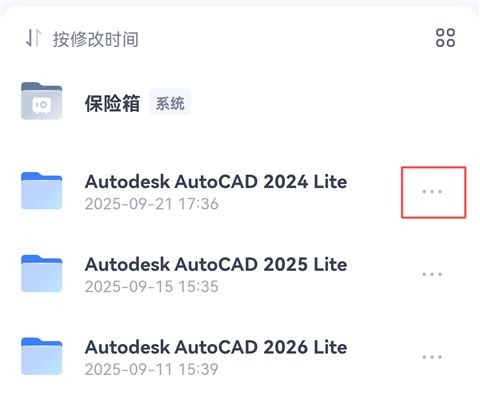
123云盘最新版是一款专业好用的云盘类软件。整合文件备份、多端同步、直链分享等多元功能,无需复杂操作,即可实现文件高速上传下载、安全存储与便捷流转。超大容量福利,免费用户注册即送永久空间。简洁的界面设计,各种功能直观展示,新用户也能快速上手使用。 123云盘最新版下载文件教程 1、用户们只需要在应用中的文件页面下点击文件右侧的扩展图标(下图红色箭头所指区域)。 2、接着…
123云盘正版
123云盘正版是一款非常好用的网盘存储软件。软件兼容性强可以在各种设备上无缝衔接的使用。还能通过各种链接直接的提取其中的资源,在结合高效的下载速度,可以快速的完成资源的下载,简单好用。提供免费的存储空间,用户可以放心存储下载。需要网盘软件的用户快来下载使用吧! 123云盘正版分享文件教程 1、进入123云盘app,找到需要分享的文件,点击旁边的三点标识。 2、点击【分享…
123云盘软件
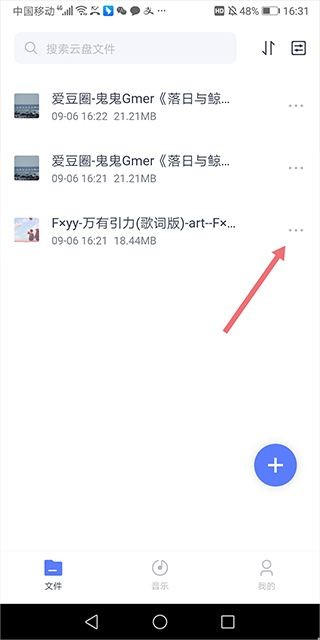
123云盘软件是一款全能好用的网盘存储类软件。软件支持各种设备无缝衔接使用,为用户提供最快的下载速度,能更快的完成应用的存储。能通过各种链接直接提取到需要的内容。为用户提供免费的存储空间,用户不同担心费用问题,最大支持100g的内容。需要云盘软件地用户快来下载使用吧! 123云盘软件下载文件教程 1、用户们只需要在应用中的文件页面下点击文件右侧的扩展图标(下图红色箭头所指区域)。…
15天准确天气预报
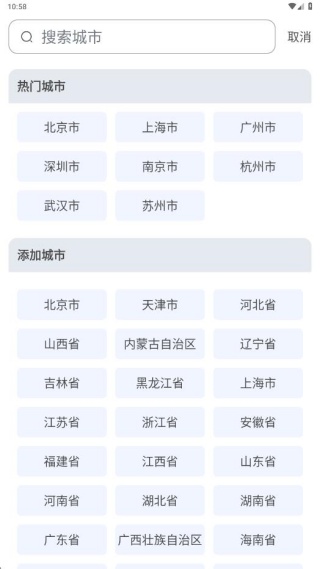
15天准确天气预报是一款自由查询每个城市的气象信息类的app,在你的app之中你可以快速的开启你的定位,定位到你的相关的城市,让你清晰的了解你的气象温度、湿度等等,各类的信息你都一目了然,为你提供更加贴心的生活服务指南,快来下载吧。 15天准确天气预报怎么使用: 1、安装app后进入,一键添加城市即可。 2、会在首页展示你关注城市的天气数据,超级全面,实时了解。…
17图库2024最新版
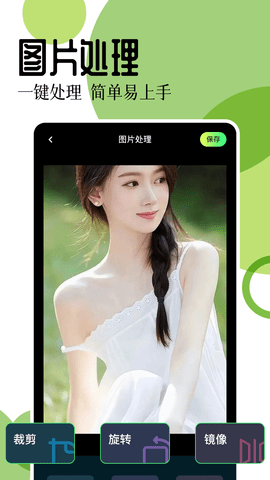
17图库2024最新版是一款十分简洁的壁纸制作的app,用户能自由的导入更多的图片,来轻松的制作更多的壁纸,这里有着超多的功能,来自由的编辑你的图片,来轻松的制作一个个精美的壁纸,app中还有专属的图库,各种精美海量的壁纸来随意的挑选,快来下载吧。 17图库2024最新版app特色 1.这里有着海量的壁纸,各种精美的主题壁纸自由随意的切换 2.app中还有很多爆款的美图,…
