dikdiggerpro中文版
diskdiggerpro中文版是一款功能强大的恢复软件。软件支持用户在不同类型的手机上来使用,帮助用户轻松高效的恢复各类数据和文件。用户能将需要恢复的内容进行自定义,更高效的完成恢复任务。需要的用户赶紧来下载吧。
diskdiggerpro中文版使用说明
使用 DiskDigger Pro 非常简单。启动应用程序后,它将显示两个选项:“基本扫描”和“全面扫描”。“完整”扫描功能仅在有根设备上可用,而“基本”功能无论您的设备是否有根都可用。
如果您的设备已植根,该应用程序应允许您选择要扫描的内存分区。您设备的内存通常显示为“/data”,设备的 SD 卡通常显示为“/mnt/sdcard”或类似名称。
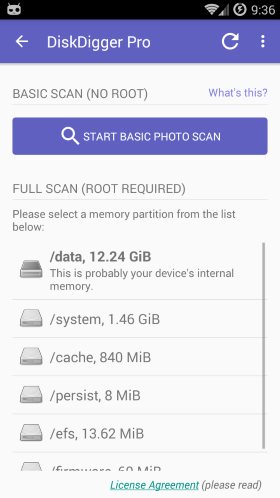
如果您的设备未植根,请点击“开始基本照片扫描”按钮继续,然后继续下面的“扫描文件”部分。
当您在有根设备上使用该应用程序时,您可能会看到一个超级用户请求窗口。确保按“允许”以授予 DiskDigger Pro 根访问权限。
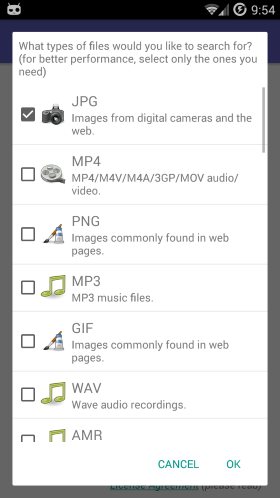
选择要扫描的存储设备后,您将选择要恢复的文件类型。为了获得更好的性能,请仅选择您实际需要的文件类型。
1、扫描文件
当应用程序开始扫描已删除文件时,您将看到 DiskDigger Pro 主屏幕,该屏幕将开始填充可恢复文件:
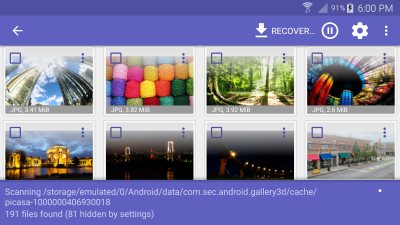
您可以点击任何文件以选中其复选框,这将选择它进行恢复。您还可以点击每个文件上的溢出菜单(三个点),以查看每个文件的恢复选项。
2、过滤文件
按“选项”按钮(齿轮图标)将允许您根据文件大小和文件类型过滤可恢复文件。如果要对显示的文件施加最小大小,请点击“最小文件大小”旁边的复选框,然后在下面输入最小字节数。默认情况下,恢复照片时会启用最小尺寸,以过滤掉设备内存中可能存在的大多数其他(非照片)图像(来自浏览器缓存、来自其他应用程序的位图等)。
3、保存文件
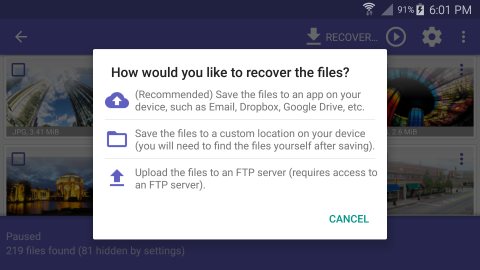
DiskDigger Pro 为您提供了三种不同的方式来保存可恢复文件:保存到应用程序、保存到设备和 FTP 上传,下面分别讨论。 要恢复一个或多个文件,请点击要恢复的可恢复文件旁边的复选标记,然后点击顶部工具栏中的“恢复”按钮。
4、保存到应用程序
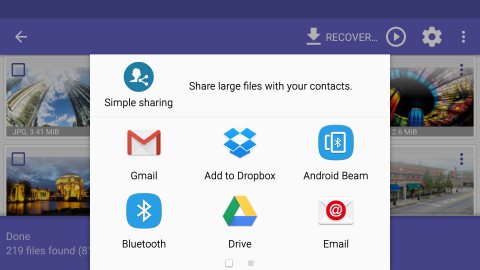
第一种也是最推荐的方法允许您将可恢复文件发送到设备上的另一个应用程序。例如,您可以将文件发送到您的电子邮件应用程序,以便您可以通过电子邮件将文件发送给自己。您还可以将文件发送到云存储应用程序,例如 Dropbox 或 Google Drive。您的设备将自动让您选择将文件发送到的应用程序:
5、本地保存
第二个选项允许您将可恢复文件保存回本地设备(保存到从中恢复文件的同一设备的内部存储器或 SD 卡)。
在 Android 5 (Lollipop) 及更高版本上保存
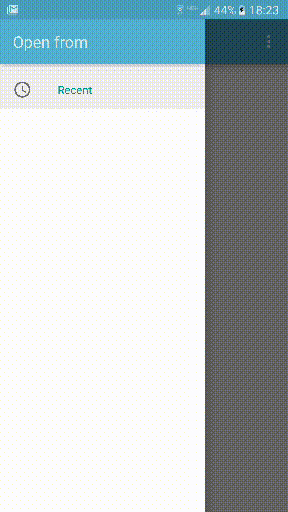
这将带您进入标准的 Android 文件夹选择器,您可以使用它来选择保存文件的文件夹。不幸的是,第一次使用标准选择器可能有点困难。如果您看到一个带有“打开自”标题的空白屏幕,如下面的屏幕截图所示,请按照以下步骤操作:
将“打开方式”面板向左滑动。
点击右上角的溢出菜单(三个点),然后选择“显示 SD 卡”或“显示内存”。
点击导航菜单(左上角的三行,您现在应该可以选择 SD 卡或内部存储器,然后导航到要保存文件的确切位置。
6、FTP上传保存
最后一种方法允许您将可恢复文件上传到 FTP 服务器。为此,您需要访问在线的 FTP 服务器,并使用正确的凭据来访问和上传到服务器。DiskDigger Pro 将显示一个对话框,供您输入 FTP 服务器的主机名,以及登录服务器的用户名和密码:
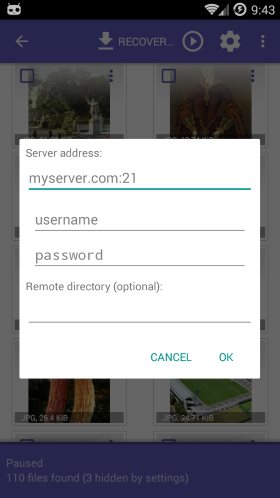
您还可以在将上传文件的服务器上输入可选的子目录。
点击“确定”开始上传过程。如果登录服务器成功,您将在屏幕底部看到状态更新,直到所有文件都已上传。这些文件将根据它们被发现的位置命名。
7、打扫干净
除了恢复您的文件,DiskDigger Pro 还让您能够永久删除它们,使它们不再可恢复。在“恢复”按钮旁边,您会找到“清理”按钮,它将带您进入清理模式:
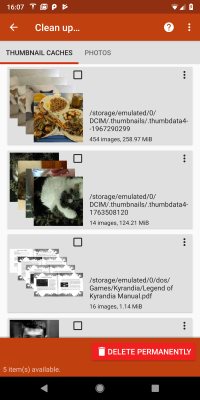
清理屏幕分为两个选项卡:“缩略图缓存”和“照片”。这是因为必须将缩略图缓存(包含多个缩略图的文件)作为一个整体删除,这将删除其中包含的所有缩略图。因此,该应用程序允许您检查这些缩略图缓存以及单张照片,并选择要删除的那些。
清理模式目前仅在基本扫描中可用。使其在完整(根)扫描中可用要复杂得多,并且将在未来的版本中可用。
注意:由于删除是在文件系统级别完成的,因此已删除文件的内容不会从设备的内存中物理擦除,并且如果设备已植根,仍然可以恢复。事实上,即使对文件内容进行物理擦除也不可靠,闪存采用了磨损均衡,可能会将覆盖的数据重定向到不同的物理位置。
8、擦除可用空间
DiskDigger Pro 提供的另一个强大功能是能够擦除设备内存上的可用空间。这对于确保已删除的文件(现在被视为设备内存中的可用空间)将不再可恢复很有用,即使使用 DiskDigger 之类的工具也是如此。
“擦除可用空间”功能可以直接从应用程序的主屏幕访问(在基本扫描和全扫描选项下方)。也可以在执行全面扫描时通过点击清理按钮来访问它。
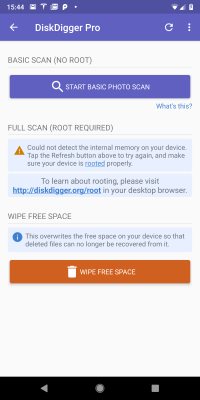
与“清理”功能一样,“擦除可用空间”功能仍处于试验阶段,因此您应该了解它的一些警告和限制:
通过创建一个临时文件并用随机数据填充它来擦除可用空间,直到它消耗了您设备上的全部可用空间。当临时文件开始达到可用空间限制时,Android 系统通常会显示您的可用空间已用完的通知。在擦除过程完成之前,您应该忽略此通知。完成后,它将删除临时文件并再次释放剩余空间。
Android系统可能会在内存完全填满之前阻止DiskDigger Pro写入临时文件。这意味着可能不会擦除所有可用空间,并且某些已删除的数据可能仍然可以恢复。您可以随时重新运行 DiskDigger Pro 并扫描设备的内存,以确保擦除是否成功。
擦除仅在设备的内部存储器上进行。将来的版本中将添加擦除外部 SD 卡的功能。
需要注意的是,由于擦除是通过覆盖所有可用空间来完成的,这意味着该过程会对设备的内存造成大量磨损。这可能会缩短内存的使用寿命,因此应谨慎执行,并且仅在必要时执行。
diskdiggerpro中文版软件特色
1、软件兼容多种手机型号,任何用户都能下载软件并进行使用操作。
2、用户能够自定义需要恢复的内容,优先为用户恢复重点数据内容。
3、实时为用户展示数据的恢复进度,用户直观的查看数据恢复效率。
diskdiggerpro中文版软件亮点
1、提供便捷的一键恢复佛南功能,轻松完成手机数据的扫描和恢复。
2、软件的所有功能都能免费使用,并为用户提供详细的教程和指引。
3、支持数十种文件类型的恢复功能,充分满足不同用户的使用需求。
更新日志
v1.0版本
- 除了常规 FTP 之外,还增加了通过 SFTP 或 FTPS 上传可恢复文件的能力。
“dikdiggerpro中文版” 的相关文章
10秒记单词2025
10秒记单词2025是一款全新的单词记忆软件。该软件采用创新的单词记忆方法,用户将能从轰炸式的记忆法中来快速记忆单词,。用户每次打开软件都将会出现随机单词进行闪烁,强化用户的自然记忆。需要的用户赶紧来下载吧。 10秒记单词2025使用方法 1、需要在本站下载安装10秒记单词2025,打开软件。 2、进入首页之后,自定义开启“锁屏解锁后开启记单词”功能。 3、…
123云盘app
123云盘app是一款拥有非常不错使用体验的云盘存储软件,大家可以在这里体验到非常丰富的内容以及功能哦。大家可以在这里感受到没有速度限制的上传以及下载,而且没有任何广告会干扰大家的使用。大家能够在这里轻松的去分享各种不一样的文件,随时随地去进行下载使用。 123云盘文件下载教程 下载方式十分简单,用户们只需要在应用中的文件页面下点击文件右侧的扩展图标(下图红色箭头所指区域)…
15日天气实报
15日天气实报是一款十分好用的天气预报类的app,在这其中你可以实时的查看每周的天气变化,定位你的位置让你更加精准的查看你的天气,在app之中还有很多独特的天气的概念,随时进行浏览,了解更多知识的储备,快来下载吧。 15日天气实报怎么用: 1、安装app进入城市管理页面,添加城市信息即可。 2、进入首页查看,轻松掌握本地每个整点的温度变化情况。 3、在15日天气页面…
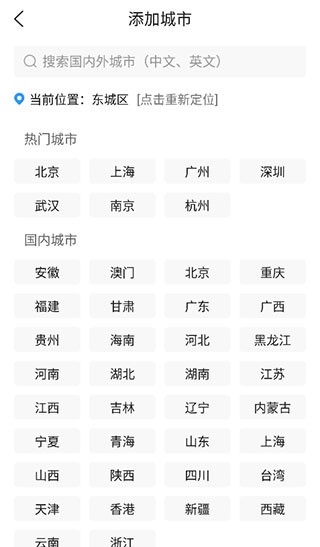
15日天气预报
15日天气预报是一款专业好用地天气预报类软件。支持全球城市天气信息查询,提供半个月地天气预报,还有精准地分钟级地天气预报,让你实时了解天气信息。还能为你提供恶劣天气地提醒,让你能及时地了解天气好坏,做好更好地生活规划。需要天气信息预报软件地用户快来下载使用吧! 15日天气预报使用教程 1、在本站下载安装完成后,打开软件,允许访问定位权限后会自动定位,也可以手动搜索添加地区。…
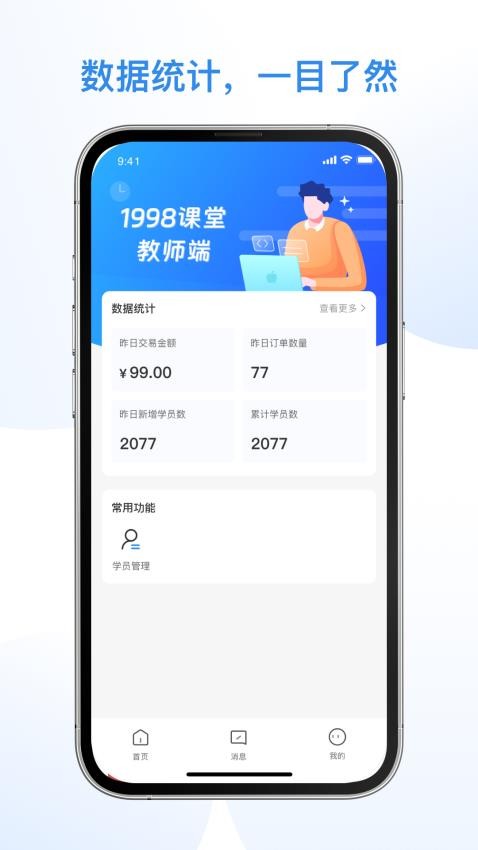
1998课堂教师端
1998课堂教师端是一款优秀的教学管理辅助软件,用户能够在软件之中轻松的进行便捷管理,在线掌握各种的课程,带来更加便捷的辅助,满足用户的各种不同需求,快速高效的进行学生信息获取,带来更加轻松方便的辅助,快来下载软件感受高效教学管理吧! 1998课堂教师端软件特色: 1,软件的操作简单便捷,快速完成数据查询。 2,个性化的进行数据统计管理,帮助直观了解各种的课程。 3…

22克游戏盒2024最新版
22克游戏盒2024最新版是一款能自由畅玩各种游戏的盒子app,在这里有着大量的游戏资源用户都能免费自由畅玩,在社区之中来自由的交流组队,自由开启语音开黑,来一起组队畅玩游戏,这款app中各种pc的游戏,点开就能畅玩,快来下载吧。 22克游戏盒怎么样 22克游戏盒子十分的不错! 支持玩家去体验主机大作,很多优秀的游戏都可以操作让你更加满意。 难度也不是特别的高,选择就能参与…
