anyviewer安卓版
anyviewer安卓版(远程看看)软件是可以让你安卓手机控制远程电脑的软件,本人爱那几你通过了ssl加密算法,以及双重认证功能,保证了用户的设备和账户的完全。本软件可以让你轻松的来一键访问远程无人值守的计算机。支持提供了虚拟鼠标、旋转屏幕以及电源管理等,带给你最好的体验。本软件支持不同的平台操作系统,实现了跨平台的写作,可以实现高效、便捷的远程控制功能。
如何建立远程控制
先请您确保在主控计算机和受控计算机上皆安装了傲梅远程桌面软件(AnyViewer),然后再按照以下两种方法建立远程控制连接:
方法一:通过控制请求连接
这是在两台计算机之间建立远程控制连接的默认方法。
您需要在请求控制部分输入受控计算机的设备ID,然后单击“连接”。
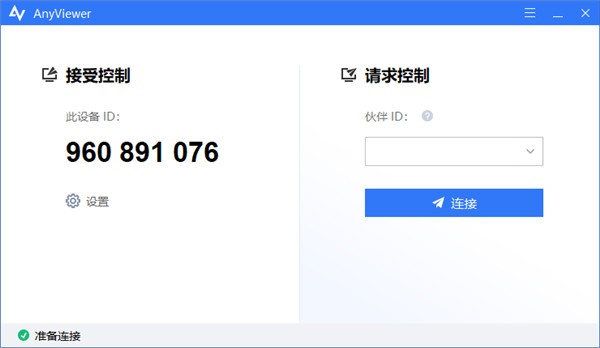
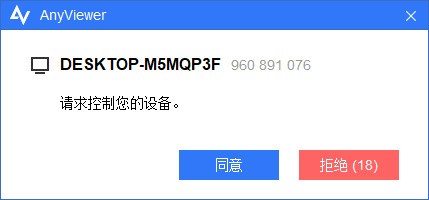
然后您的合作伙伴将收到一条弹窗消息,提示是否同意接受控制。如果选择“同意”,则远程控制建立成功;如果选择“拒绝”,则远程控制建立失败。
方法二:通过安全码连接
受控计算机需要提前打开傲梅远程桌面软件(AnyViewer),依次点击“设置”>“接受者”,然后开启“允许临时安全码”或“设置我的安全码”。
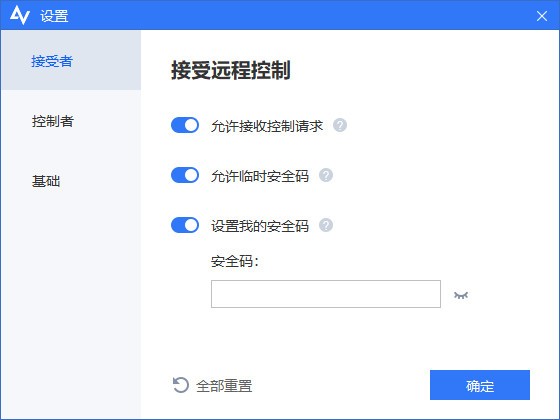
允许临时安全码:打开此选项后,每次重启软件时,临时安全码会改变,适用于暂时向其他合作伙伴提供远程控制权限的用户(临时安全码将显示在AnyViewer主界面的设备ID下面)。
设置我的安全码:此安全码保持不变,适用于自己远程控制自己的设备。
然后在主控计算机中输入受控计算机设备ID并单击“连接”,请您在弹出窗口中输入对应的安全码并请求控制。
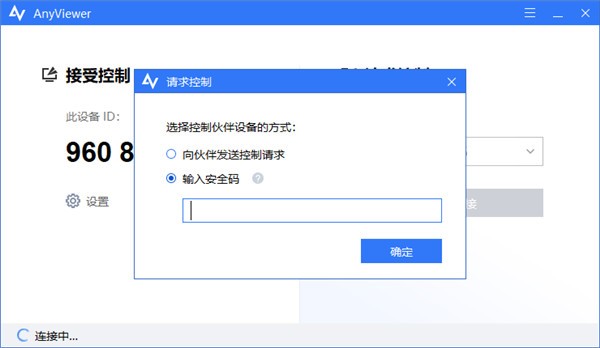
此时,您已经成功连接到受控计算机,并可以远程控制其执行相应的操作了。
提示:
成功建立远程控制连接之后,您可以在控制窗口上方看到顶部菜单。它提供了一些快捷操作,您可以通过顶部菜单刷新远程窗口、设置全屏和停止远程连接,还可以在远程操作期间快速打开受控计算机的Windows资源管理器、任务管理器和命令提示符窗口,并且可以设置在远程操作结束后锁定/重新启动/关闭受控计算机等。

在受控计算机的右下角,您的合作伙伴可以单击蓝色鼠标图标以禁用鼠标控制,或者单击红色叉字图标以退出远程控制。
注意事项
端对端连接时,两台设备均不能退出程序,不然连接会瞬间断开
一个邮箱账号只能绑定20台设备、管理100台设备
操作手势介绍
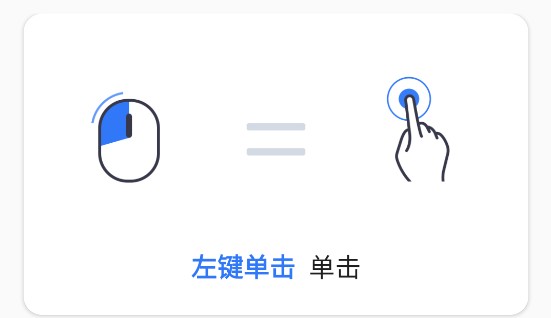
1、左键单击——单击
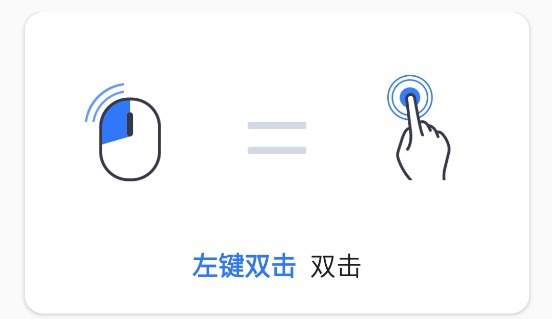
2、左键双击——双击
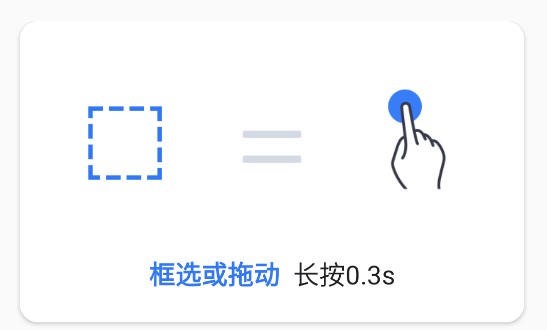
3、框选或移动——长按0.3s
4、右键——长按1.0s
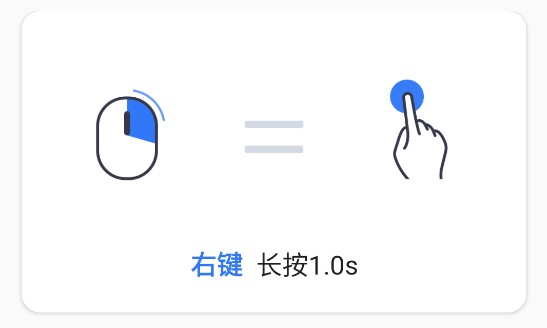
5、右键——双指单击

6、鼠标滚轮——双指上或下拖动

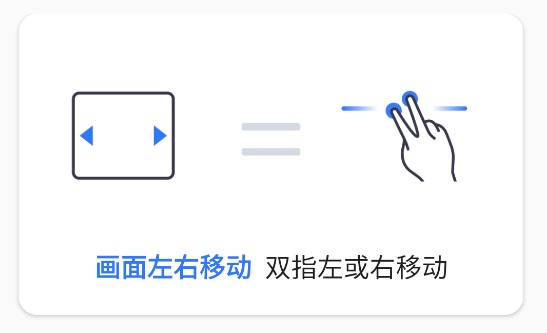
7、画面左右移动——双指左或右移动
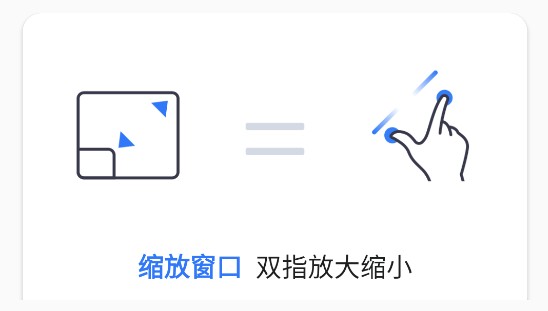
8、缩放窗口——双指放大缩小
AnyViewer怎么用
从本站下载好AnyViewer以后打开,需要注册一个账号,注册账号可以使用一个邮箱注册,安全免费
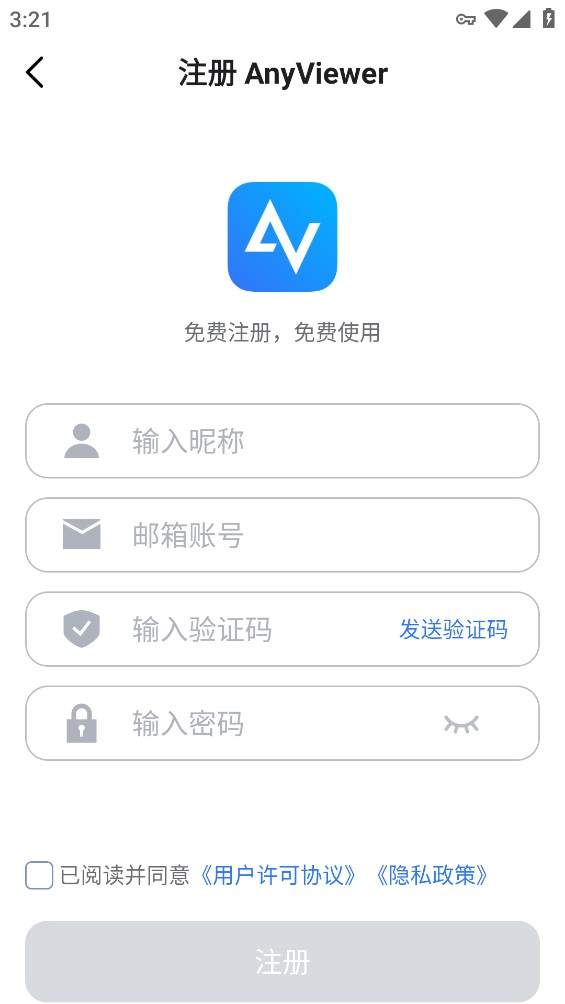
注册成功后即可进入首页,端对端远程连接
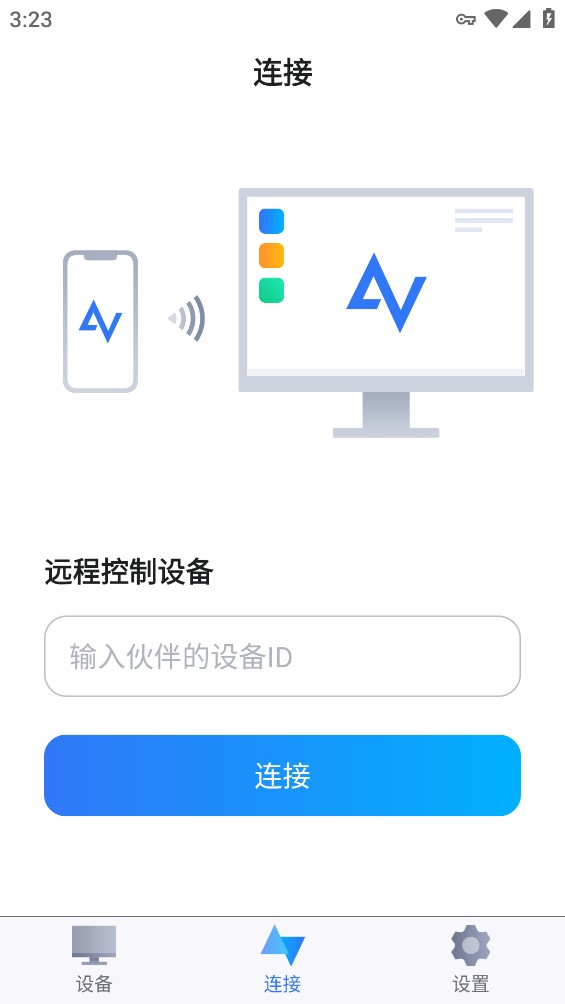
输入需要连接的设备ID,即可连接成功
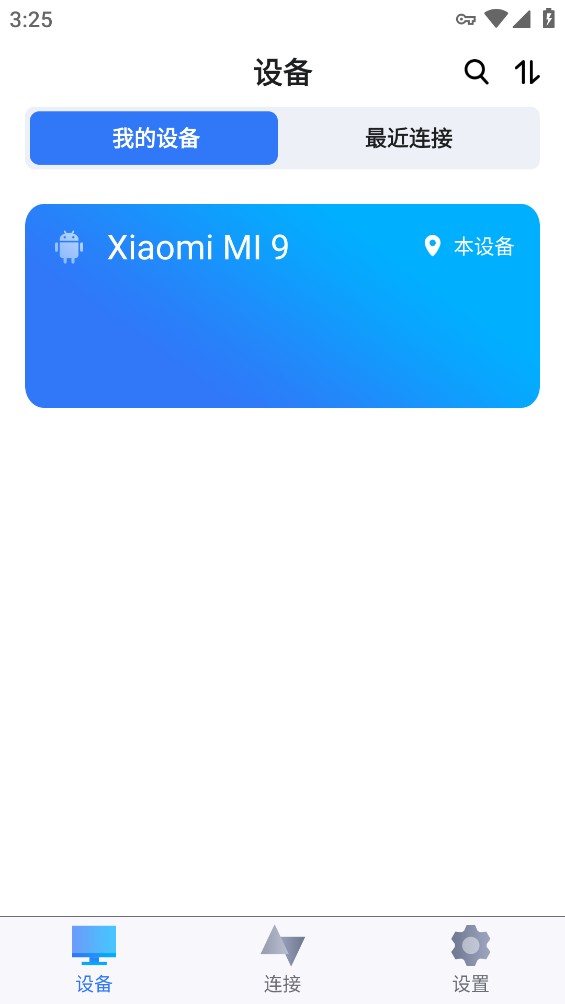
还能在页面一键查看最近连接过的设备,帮助你快速找到之前的记录
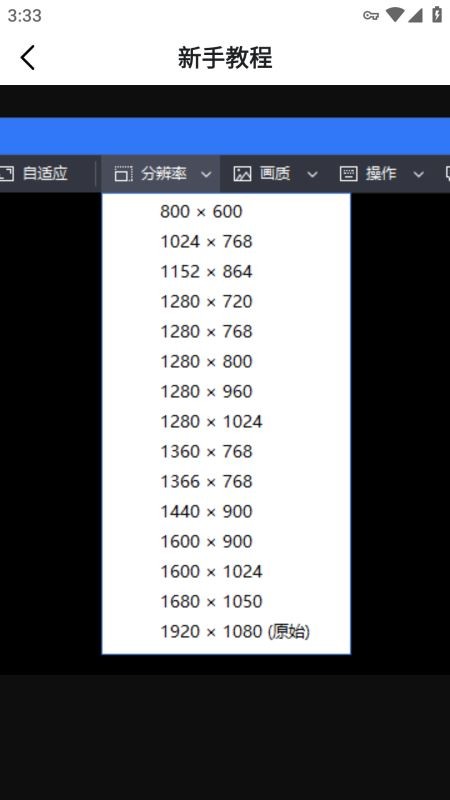
当连接的设备屏幕太大了,可以一键调节分辨率,管理起来更加舒适
怎么绑定设备
1.自动绑定设备:在需绑定的设备上登录账号。若该账号的绑定设备数未满,则会自动绑定此设备。
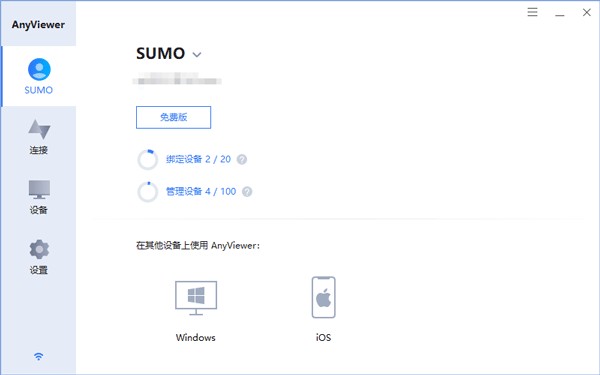
2.绑定设备已满:若该账号的绑定设备数已满,则该设备仅加入“我的设备”列表,状态为未绑定。需要解绑其他设备后,再手动绑定此设备。
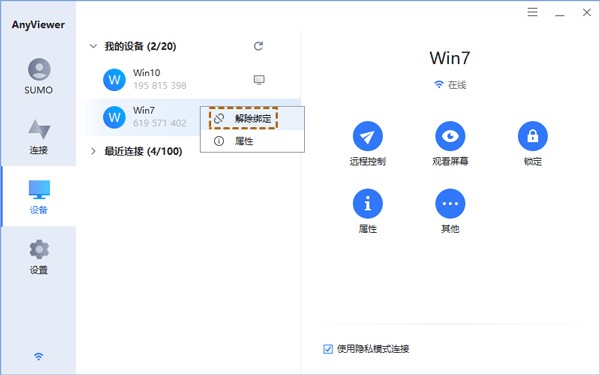
3.解除绑定设备:在设备列表上单击右键,选择【解除绑定】。
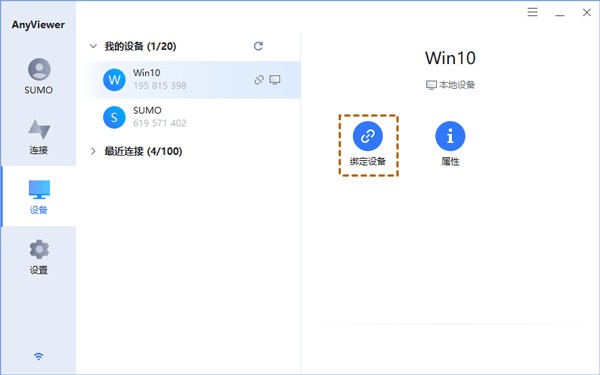
4.手动绑定设备:在需要绑定的设备上登录后,选中本设备,点击【绑定设备】按钮即可。
平台优势
低延迟
流式协议确保以最小的延迟实现高效、可靠的数据传输。
快速连接
最新的屏幕捕捉技术,速度快,CPU消耗低。
高质量
高效的运动图像编解码技术,保证超高清画质。
协作功能
1、使用软件的屏幕共享功能,可以毫不费力地进行远程演示和培训。
2、借助高质量图像、音频和文本聊天功能,与会者可以参与讨论并实时共享屏幕。
3、Windows远程访问软件可确保您的团队无论身处何地,都能保持联系和工作效率。
更新日志
v4.3.0版本
新增:远程连接过程中,新增快速打开任务管理器的入口;
修复问题:虚拟鼠标指针现在可以准确移动至屏幕边缘;
优化了多处界面细节。
“anyviewer安卓版” 的相关文章
101贝考手机版
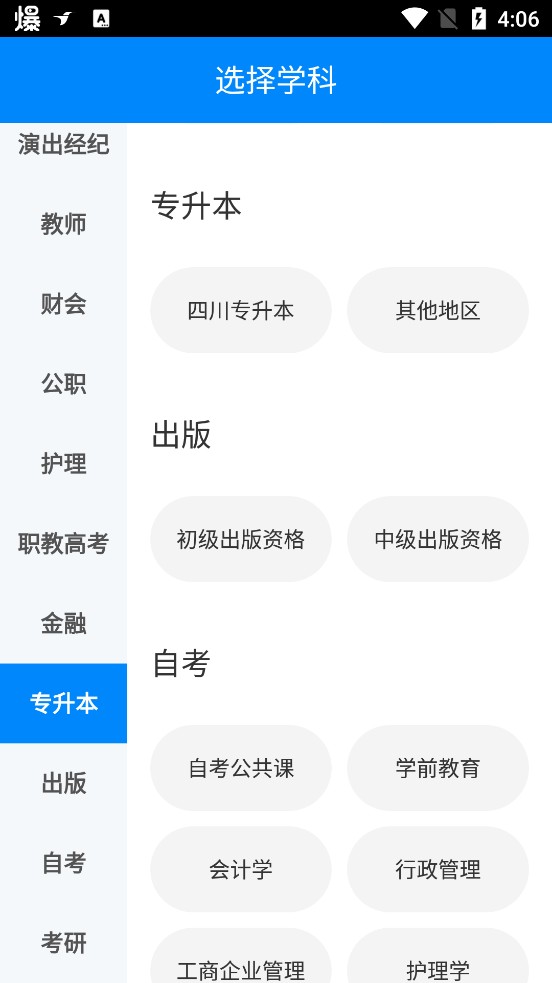
101贝考手机版是一款专业的备考软件。软件为用户提供多种类型的备考服务,还有海量的真题能够进行练习,帮助用户全方面的进行备考。用户能够随时使用软件来进行刷题,并生成专属的学习计划。需要的用户赶紧来下载吧。 101贝考手机版使用指南 1、选择学科 2、选择你想学习的科目点击学习 3、随后就可以开始刷题 4、当你做错了,软件自带错误解析功能…
120fp
120fps是一款功能性十分出色的游戏画质辅助工具软件,这款软件的兼容性十分出色的做的十分出色,可以适配不同的手机型号,而且软件的用法十分简单,用户可以轻松的上手,而且软件中拥有众多不同的功能,满足用户不同的使用需求,让用户可以获得出色的游戏体验,对此有需要的用户一定不要错过,快来下载使用吧。 怎么开启超高清 1、打开软件,选择“全局模式”(GLOBAL)。 2、点击“启用120…
20天气预告
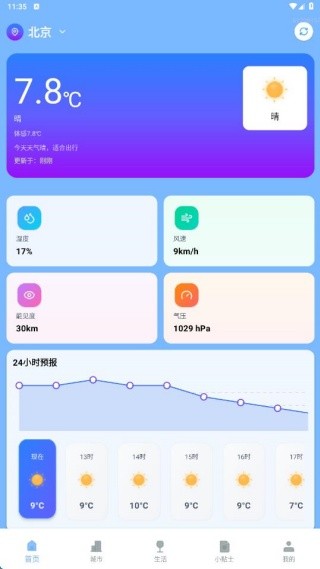
20天气预告是一款全面了解气象天气类的app,在这其中你无需出门,用户就可以了解每个地方的天气变化,在这个平台之中所有的气象的数据都是十分真实的,根据不同的天气变化,还会为你提供各种生活的小指南,快来下载吧。 20天气预告怎么用: 1、在首页查看本地天气信息,涵盖超多参数。 2、在城市管理页面,可以添加更多城市,了解当地天气预报结果。 3、在生活页面,为我们呈现了紫…
2345天气预报官方版
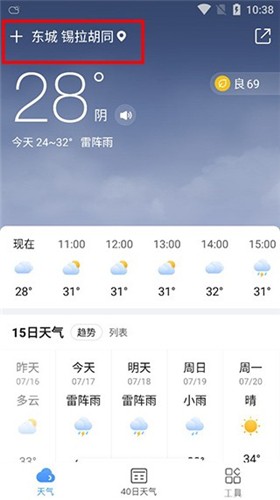
2345天气预报官方版是一款自由预测天气的软件,在这款天气的软件中,用户能预测40天内容天气的实时变化,掌握天气的趋势,来自由检测空气的质量,来为你的出行做各种准备,精准的数据提供,来保障用户的日常出行,快来下载吧。 2345天气预报官方版城市更换 1、打开APP,点击首页左上角城市名称。 2、手动选择城市或使用自动定位功能。 3、切换成功后,即可查看该城市的天气和…

360AI智剪手机版
360AI智剪手机版是一款智能视频剪辑软件。软件采用先进的AI系统加持,为用户带来更加高效便捷的视频剪辑体验。将各种工具进行智能化,用户一键即可完成多种剪辑操作,用户还能在预览中对其进行自定义设计,使视频更加符合自己的需求。需要的用户赶紧来下载吧。 360AI智剪手机版怎么智能抠图 1、进入360AI智剪手机版,点击智能抠图功能。 2、选择你相应处理的图片导入后,软件自动…
365日历
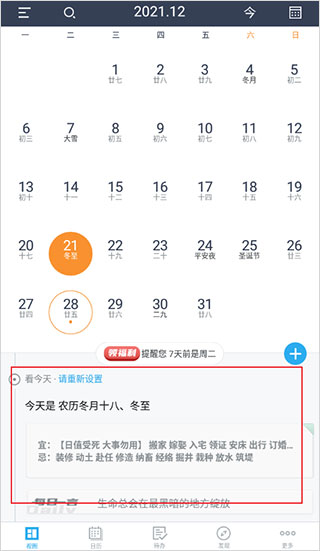
365日历是一款简单好用的日历查询类软件。软件中内置了公历、农历、万年历多样的功能,还能进行城市天气的呈现,可以使用户的生活更加便捷。可以根据节日进行提醒,音乐也可以进行个性化设计,让提醒更加的具有特征。使用简单,各种功能直观展示,新用户快速上手使用。需要日历软件的用户快来下载使用吧! 365日历操作教程 1、查阅日历 在翻阅的过程中,可以查看当天的日历或者是当月当年的日历,在查…
