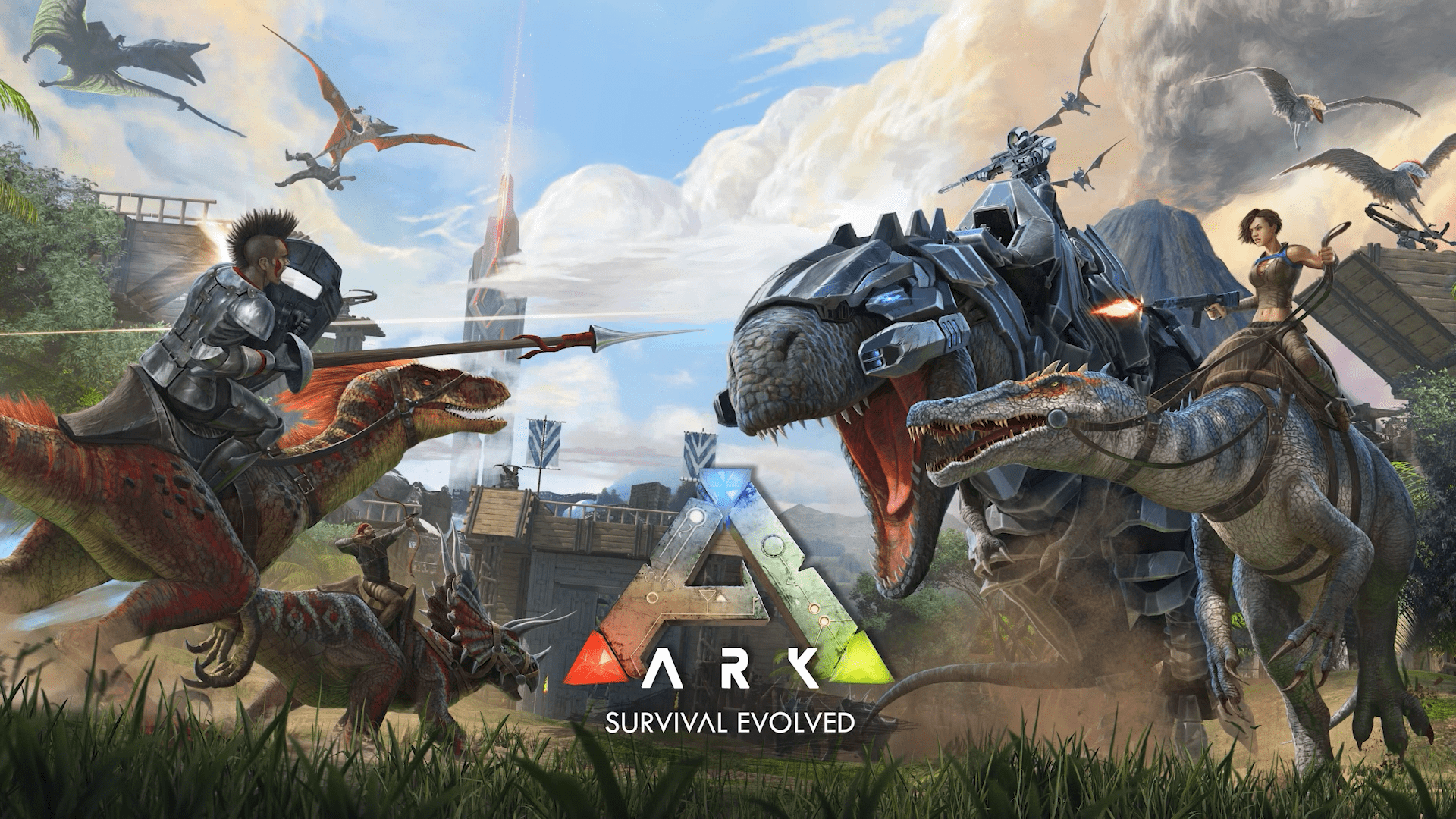
方舟生存进化科技版下载指南
好的,这是以“方舟生存进化科技版下载指南”为标题的文章正文:
方舟生存进化科技版下载指南:探索末日世界的数字钥匙
引言:
玩家们,准备好迎接一场前所未有的数字生存挑战了吗?《方舟:生存进化》(ARK: Survival Evolved)自发布以来,凭借其独特的末日生存主题、无与伦比的自由度以及高度可定制化的游戏体验,迅速从众多沙盒游戏中脱颖而出。而最近备受关注的“科技版”(Technological Edition),更是将游戏的科技元素提升到了全新高度,引入了更复杂的科技树、全新的科技建筑以及更深层次的玩家互动可能性。本文将深入探讨《方舟:生存进化科技版》的下载流程,从前期准备到最终运行,为您提供一份详尽且权威的下载指南,确保您能够顺利踏入这个充满未知与机遇的数字方舟世界。
一、 理解“科技版”:不仅仅是额外内容
在深入下载流程之前,有必要明确“科技版”究竟意味着什么。虽然官方并未严格定义一个独立的“Technological Edition”发行版本(有时“科技版”可能指代包含特定DLC或模组的配置),但其核心理念是围绕着引入或加强了高度复杂的科技系统。这通常意味着:
1.更精深的科技树: 玩家需要收集更稀有的资源,进行更复杂的合成,才能解锁和升级科技装置,而不是仅仅依赖基础的武器和工具。
2.科技建筑与载具: 新增的科技建筑(如太空电梯、轨道炮塔、激光栅栏、无人机平台等)和科技载具(如悬浮载具、定向爆破无人机等)极大丰富了PvP/PvE体验,提供了前所未有的战略深度。
3.独特的游戏体验: 科技版通常伴随着更严厉的惩罚机制(例如,损坏科技设备将扣除玩家分数)、更高级的DLC(如失落的世界、地表世界、泰拉世界等,这些DLC通常包含重大的科技革新)以及更严格的服务器规则(如插旗计分制)。
因此,“科技版”下载,通常指的是获取包含这些科技内容的《方舟:生存进化》客户端,并加入运行这些科技内容的服务器。这意味着下载过程不仅关乎获取游戏本体,更与选择合适的服务器环境密切相关。
二、 下载前的充分准备
在按下下载按钮之前,进行充分的准备工作至关重要,这能避免后续安装和运行过程中可能出现的问题:
1.硬件规格核查(关键):
最低系统要求: 根据开发商Studio Wildcard提供的数据,《方舟:生存进化》即便基础版本也对硬件有一定要求。对于包含复杂科技建筑和特效的科技版,建议配置应远高于最低要求。
操作系统:Windows 7 64位, Windows 8.1 64位, Windows 10 64位
处理器:Intel Core i52400 / AMD FX 8320 或更高
内存:16 GB RAM(推荐32 GB)
显卡:NVIDIA GeForce GTX 970 / AMD Radeon R9 290 或更高(需支持 DX11)
存储空间:至少150 GB可用硬盘空间(推荐SSD以获得更快加载速度)
推荐系统要求:
处理器:Intel Core i73770 / AMD FX 8350 或更高
内存:32 GB RAM
显卡:NVIDIA GeForce GTX 1070 / AMD Radeon RX 480 或更高(高画质运行)
网络:稳定的家庭宽带或更高(多人在线需求)
重要提示: 《方舟》是一款对硬件要求较为苛刻的游戏,尤其是在科技版中,复杂的科技建筑和特效会显著增加GPU和CPU的负担。根据玩家社区反馈和基准测试数据,未达到推荐配置的玩家在运行科技版服务器(尤其是高密度PvP或大型建筑群)时,极易遭遇卡顿、掉帧甚至崩溃。请务必根据您的硬件情况,判断是否能够流畅运行。
2.网络连接准备:
稳定是关键: 《方舟》是典型的线上多人游戏,对网络延迟(Ping)和稳定性有极高要求。建议使用有线网络连接而非WiFi,以获得更稳定低延迟的连接。
带宽考量: 下载游戏本体(尤其是通过Steam更新)和预加载大型地图(如失落的世界、地表世界)需要较大的下载带宽。确保您的网络连接速度足够。
3.账户准备:
Steam平台: 几乎所有官方服务器和商店购买内容都与Steam平台绑定。您需要拥有一个有效的Steam账户。
官方网站账户: 对于一些独立的第三方服务器或特定的离线模式,可能需要注册《方舟:生存进化》官方网站的账户。
三、 正式下载流程详解
现在,让我们进入核心的下载环节。以下是通过官方渠道下载《方舟:生存进化》科技版(通常指包含科技内容的完整版游戏)的步骤:
1.访问官方网站:
打开您的网络浏览器(推荐使用最新版Chrome、Firefox或Edge)。
在地址栏输入官方网址:`www.arkevo.ru`(注意区分大小写,这是俄罗斯开发商Ary Studios运营的官方网站,但游戏内容与原开发商Studio Wildcard一致,并且是Steam销售的重要渠道之一,提供多国语言支持,包括中文)。
或者 直接访问Steam平台:
打开Steam客户端。
登录您的Steam账户。
在商店界面搜索“ARK: Survival Evolved”。
查看游戏详情,确认其包含您所需的科技内容(如是否包含“Lost Island Update”、“TerraGenesis”等关键DLC,这些DLC通常引入了核心的科技元素)。
点击“添加到购物车”。
确认购买。
2.选择下载来源与选项:
通过官方网站(Ary Studios):
在`www.arkevo.ru`网站上,点击右上角的“下载”或“获取游戏”按钮。
网站会引导您完成Steam账户的绑定或登录流程。
选择您偏好的语言(例如简体中文)。
网站可能会提供测试服务器的下载链接,或者直接链接到Steam商店页面。请根据您的需求选择。通常,为了获得稳定的更新和支持,推荐从Steam平台购买和下载,因为Steam会自动处理所有更新和依赖项。
通过Steam商店:
将游戏添加到购物车后,点击购物车图标,然后选择“购买”。
Steam将开始处理您的订单并下载游戏文件。下载过程中,Steam会显示进度条和预计剩余时间。
注意: 购买时,请务必注意游戏的版本和包含的DLC。科技版的核心在于包含“失落的世界”、“地表世界”或“泰拉世界”等DLC,以及服务器支持相应的科技规则。部分科技建筑和载具是包含在这些大更新DLC中的。
3.下载进度监控:
游戏下载文件体积庞大,通常超过150GB。下载过程可能需要较长时间,具体取决于您的网络速度。
无论是通过官网还是Steam,下载过程中请保持网络连接稳定,避免中断。
Steam会自动下载游戏的核心文件以及所有预设地图的必要文件。如果您想下载特定地图(如失落的世界地图),需要在Steam库中右键点击游戏,选择“属性”>“BattlEye”选项卡下方或“常规”选项卡中的地图选择部分,勾选您需要的科技地图并点击“确认”。
四、 安装与首次运行
下载完成后,安装过程非常简单:
1.Steam平台:
下载完成后,Steam会自动开始安装过程。您可以在Steam库中看到游戏图标。
双击游戏图标启动安装程序,Steam会处理所有依赖项(如DirectX、Visual C++ Redistributable等)。
安装完成后,游戏会出现在您的Steam库中,状态为“就绪”。您可以点击“玩”按钮启动游戏。
2.官方网站下载:
如果您是从官网下载的,下载的通常是游戏本体的安装程序(.exe文件)。
运行该安装程序,按照屏幕上的指示完成安装。安装过程同样会处理必要的运行库。
安装完毕后,您可能需要启动游戏客户端,然后连接到官方服务器或第三方服务器。
首次运行