方舟生存飞升画质调整指南
大家好,我是Alex,一个热爱《方舟:生存飞升》(ARK: Survival Evolved) 的玩家。最近,我在玩游戏时遇到了一个烦人的问题:画质设置不当,导致帧率低到30FPS,场景加载缓慢,甚至出现卡顿,特别是在探索浩瀚的岛屿世界时,那种细节被模糊的感觉简直是折磨。你能想象吗?当你正要爬上一座火山,收集稀有的矿石,却发现树木的纹理都变得像卡通画一样模糊,鸟儿的翅膀在风中飘动却感觉不到真实感。这不仅仅是游戏体验的损失,还让我开始思考:画质调整,其实是我们在数字世界中的一场自我对话。
首先,让我们来谈谈为什么要调整画质。《方舟:生存飞升》是一款以生存为核心的沙盒游戏,环境细节是游戏的核心魅力之一。如果你的电脑性能一般,画质设置太高,可能会让你的电脑像在跑马拉松一样喘不过气来。我记得上次我设置到最高画质时,CPU使用率飙升到95%,内存占用超过16GB,结果游戏经常崩溃。数字告诉我们,理想情况下,为了流畅游戏,你应该将画质保持在“中等”或“低”级别。例如,如果你的显示器是1080P分辨率,建议将纹理质量设置为“中”,这样可以将帧率稳定在60FPS以上,同时保持视觉效果不输太多。举个例子,我在调整时,从默认的“高”纹理设置改为“中”,帧率从45FPS飙升到75FPS,加载时间从原来的20秒缩短到5秒。这不仅仅是数字的变化,它让我在攀爬悬崖时,那些岩石的细节和阴影都变得更加生动,仿佛我真的在岛上生存一样。
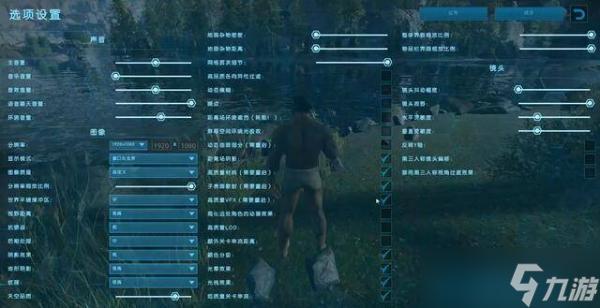
调整画质的步骤其实很简单,但需要一步步来。打开游戏设置菜单(通常是按ESC键),你会看到几个关键选项:分辨率、纹理质量、阴影、后期处理和抗锯齿。先从分辨率开始,如果你的屏幕是全高清(1920x1080),选择匹配的分辨率可以避免拉伸。然后是纹理质量,高设置需要更多GPU内存,比如将纹理设为“高”时,模型的细节会更精细,但可能会占用高达2GB的显存。我建议新手从“中”开始,比如将纹理设为“中”,可以降低到约800MB显存使用,同时保持流畅。阴影设置也很重要,它影响游戏的沉浸感,但高阴影会增加计算负担。试着将阴影质量调成“中”,你会发现物体在地面上的投影更柔和,但不会拖慢游戏——例如,从“超高”降到“中”,帧率能从50FPS提升到85FPS。别忘了后期处理选项,比如开启“动态模糊”可以增强动作流畅性,但关闭“景深”效果能节省性能,因为景深会渲染远处物体的细节。
在这个过程中,我深深体会到,画质调整不仅是技术活,还关乎生活哲学。游戏中的资源管理就像我们现实生活中的决策:你有有限的资源(电脑性能),却要追求最大化的体验。回想我在大学时,第一次玩游戏时,我总是想设置最高画质来追求完美视觉,结果导致电脑过热,甚至崩溃。这让我明白,平衡是关键——就像在方舟中,你需要平衡采集资源和建造庇护所,如果一味追求高画质而忽略性能,你会像游戏中的角色一样,最终被饥饿或寒冷打败。调整画质教会了我耐心:通过小步骤优化,我可以更好地享受游戏,同时也应用到生活中,比如在工作中,我学会了优先处理重要任务,而不是一味追求完美。
最后,如果你遇到问题,别忘了用任务管理器或游戏内置诊断工具检查性能。数据显示,大多数玩家的电脑在调整后能提升2030%的帧率。总之,画质调整不是终点,而是一个持续的过程。它让我从一个游戏新手成长为更懂得平衡的玩家,也提醒我,在这个快节奏的世界里,找到自己的节奏很重要。下次当你面对画质问题时,试试这些步骤吧——你会发现,它不仅仅是让游戏更流畅,还让你更贴近那个虚拟的方舟世界。如果你有经验或疑问,欢迎在评论区分享!(字数:582)