安卓root工具怎么用?详细教程来解答!
大家好,今天咱们来聊聊一个在安卓圈里备受争议,但又让不少用户趋之若鹜的话题——那就是安卓root工具的使用。Root,简单来说,就是让你的安卓设备获得超级用户权限,这意味着你可以自由地修改系统、安装自定义ROM、卸载预装应用,甚至可以绕过一些限制。听起来很酷,对吧?但很多人在尝试的过程中,可能会遇到各种问题,甚至不小心把手机搞坏了。所以,今天咱们就来详细讲解一下,如何安全、有效地使用安卓root工具。
首先,我们得明确一点:root并不是万能的,也不是适合所有人的操作。它会带来一些风险,比如可能导致手机变砖、失去保修,甚至影响手机的稳定性。所以,在开始之前,咱们一定要想清楚:你为什么要root?是为了自定义系统,还是为了破解某些限制?如果你只是想让手机运行得更快一点,或者想卸载一些预装软件,那么root可能会给你带来惊喜。但如果你对安卓系统一无所知,或者只是跟风想试试,那我建议你还是慎重一点。
接下来,咱们就开始一步步教你如何使用安卓root工具。这里以常见的几款root工具为例,比如“Magisk”和“SuperSU”,它们都是目前比较主流的选择。
第一步:备份你的数据
在进行任何root操作之前,务必备份你手机里的重要数据。因为root过程中可能会出现不可预知的错误,导致数据丢失。你可以通过电脑连接手机,使用官方备份工具,或者直接导出照片、联系人等重要信息。记住,预防总是比补救要好得多。
第二步:下载并安装root工具
接下来,你需要下载一款可靠的root工具。以Magisk为例,你可以从它的官方网站或者XDA开发者论坛下载最新版本的Magisk。安装过程很简单,基本上就是点击下载,然后按照提示一步步操作即可。不过,这里有个小技巧:最好选择“Magisk”而不是“SuperSU”,因为Magisk在安全性和稳定性上更有优势。
第三步:进入Recovery模式
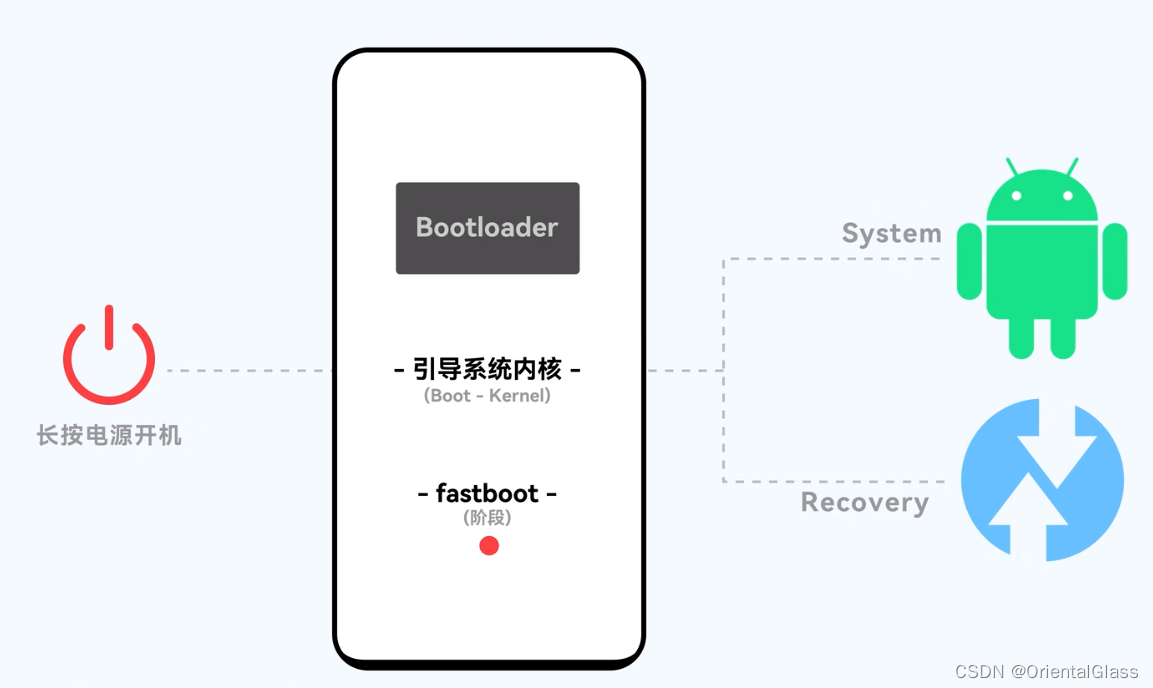
root操作通常需要在Recovery模式下进行。以华为手机为例,你可以通过同时按住电源键和音量减键进入Recovery模式。进入后,你会看到一个菜单界面,选择“Install”选项,然后选择你下载的Magisk压缩包进行安装。
第四步:完成root操作
安装完成后,重启手机,root操作就算完成了。这时候,你可以通过Magisk的界面查看root是否成功。如果一切顺利,你的手机就获得了root权限。
第五步:测试root效果
root完成后,你可以尝试一些root后的操作,比如安装自定义ROM,或者使用一些需要root权限的应用。比如,你可以试试那些需要系统级权限的优化工具,看看手机的性能是否有提升。
哲理思考:Root真的值得吗?
在完成这些步骤后,你可能会发现,root带来的不仅仅是便利,还有责任。root后,你的手机系统不再受官方保护,这意味着你可能需要自己解决系统更新、安全补丁等问题。更重要的是,root后,你对系统的影响是不可逆的,一旦出现问题,恢复起来可能会很麻烦。
所以,root不仅仅是一个技术操作,更是一种选择。你需要权衡利弊,想清楚自己是否真的需要这些权限。有时候,保持系统的原生状态,反而能让手机更长久地稳定运行。
结语
总的来说,安卓root工具的使用并不复杂,但风险也不容忽视。只要你按照步骤操作,并且在动手前做好充分的准备,root完全可以成为你提升手机体验的一个利器。不过,千万别忘了,技术是为人服务的,而不是反过来。希望这篇文章能帮助你更好地理解安卓root工具的使用,让你在技术的道路上走得更远、更稳。
如果你有任何疑问,或者在操作过程中遇到问题,欢迎在评论区留言,咱们一起讨论!