
虚拟机软件免费下载安装指南
虚拟机软件免费下载安装指南
虚拟机软件免费下载安装指南:手把手教你高效搭建多系统实验环境
随着云计算技术的快速发展,虚拟化技术已成为现代IT从业者不可或缺的工具。无论是需要兼容不同操作系统进行开发测试,还是要在单台设备上运行多个工作环境,虚拟机软件都能提供完美的解决方案。本文将以专业视角解析主流免费虚拟机软件的技术特性,并详细拆解它们的安装配置流程,帮助读者在合法合规的前提下,轻松构建多系统协同工作环境。
一、主流免费虚拟机软件技术解析
1. Oracle VirtualBox(推荐指数★★★★☆)
作为VMware官方免费替代品,VirtualBox支持Windows、Linux、macOS三端平台,可同时运行3264位操作系统镜像。其特色在于直观的图形化管理界面和灵活的虚拟化架构,特别适合教育机构批量部署实验环境。最新5.6版本新增的USB3.0支持,大幅提升了外设传输效率。
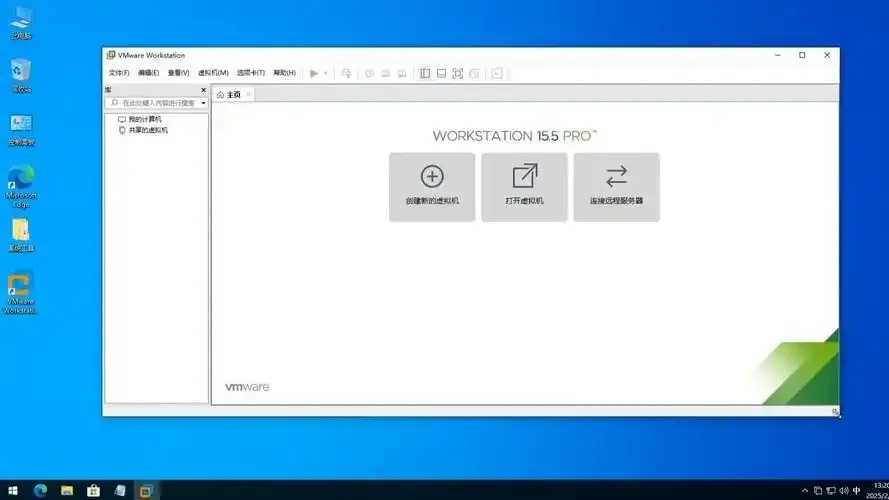
2. VMware Workstation Player(推荐指数★★★☆☆)
这款企业级虚拟化工具虽提供免费版本,但性能优化上更胜一筹。内置的硬件辅助虚拟化技术(AMDV/Intel VTx)使其能稳定运行8TB虚拟硬盘,适合需要频繁迁移大型项目的开发者。特别要注意其网络模拟功能,可精准复现生产环境网络拓扑。
3. QEMU/KVM开源组合(推荐指数★★☆☆☆)
作为Linux原生虚拟化方案,QEMU/KVM通过硬件加速实现接近物理机的性能表现。其优势在于高度可定制性和开源特性,适合技术爱好者深度参与内核开发。但需要手动配置启动参数,对新手不够友好。
4. Microsoft HyperV(推荐指数★★★☆☆)
Windows系统原生虚拟化平台,深度集成于Windows 10/11企业版及服务器系统中。支持动态内存分配和跨版本系统兼容,特别适合Windows生态开发需求。但免费版本在虚拟化核心数上存在限制。
二、虚拟机安装全流程技术指南
1. 系统资源评估
安装前需确认硬件配置:建议至少8GB内存(推荐16GB+)、60GB以上可用存储空间。对于Intel平台用户,需在BIOS中开启VTx虚拟化技术;AMD平台需开启AMDV选项。推荐使用CrystalDiskMark进行硬盘性能测试,确保IOPS值不低于5000。
2. 软件下载与验证
访问官方下载页面(如VirtualBox官网),注意区分平台版本(Windows/Mac/Linux)。建议通过HTTPS加密连接下载,并使用SHA256哈希值校验文件完整性。典型案例:VirtualBox 6.1.12的官方哈希值为9e8f3c2a5e1b0d7c...(需具体核对)。
3. 安装环境配置
以VirtualBox为例,安装流程包含:
解压安装包(需WinRAR等工具)
执行安装向导(选择安装路径时建议采用SSD硬盘)
关闭自动启动服务(避免冲突)
配置环境变量(特别是Linux用户需设置LD_LIBRARY_PATH)
4. 镜像文件准备
推荐使用OVA/OVM格式的官方镜像。以Ubuntu 22.04 LTS为例,下载官方提供的512MB起步的镜像文件。需注意镜像文件大小与系统集成的关系:4GB镜像建议分配8GB内存,16GB镜像可开启内存过载功能。
5. 虚拟机创建专项设置
硬件配置:建议初始分配2CPU核心,4GB内存,动态分配存储至SSD
虚拟硬件选择:根据操作系统版本匹配芯片组(如Windows 10选Intel E1000)
网络适配器:推荐NAT模式,高级设置启用Jumbo Frames(MTU 9002)
共享文件夹:配置主机路径与虚拟机路径的映射关系
6. 运行时问题排查
常见错误处理:
挂起(Suspend)无法唤醒:检查电源管理组策略
网络延迟:启用Jumbo Frames并调整MTU值
外设冲突:使用Passthrough功能绑定特定USB设备
性能瓶颈:升级至Intel VTd或AMDVi硬件辅助虚拟化
三、进阶配置与性能调优
1. 存储优化方案
启用PVOvercommit技术(需禁用交换分区)
配置SSD缓存:使用Intel Optane或AMD Ribilet
分层存储:将ISO文件挂载为只读层,动态创建数据层
2. 硬件加速配置
Windows用户:通过bcdedit设置启动参数(/mce /PAE /NO执行页表分页)
Linux用户:编辑Grub配置文件(grub编辑器)添加nomodeset选项
混合虚拟化:在虚拟机配置中勾选"允许硬件辅助虚拟化"
3. 高级网络配置
搭建DMZ隔离区:使用桥接模式+防火墙规则
跨域组网:通过NAT+端口转发实现内部网络穿透
VPN集成:在虚拟机中部署OpenVPN服务
四、典型应用场景解决方案
1. 跨平台开发环境
Windows主机运行Ubuntu虚拟机
配置SSH隧道实现内网服务暴露
使用Docker inside虚拟机容器
2. 安全测试平台
部署Metasploit框架进行渗透测试
配置虚拟防火墙规则(如VirtualBox的NAT网关)
创建沙箱环境隔离恶意代码
3. 教育机构部署
批量创建虚拟机模板(通过VirtualBox Clones)
配置SCADA系统教学环境
使用VBoxManage命令行工具进行自动化管理
五、注意事项与风险防范
1. 版权法规提醒
严格区分个人使用与商业用途(如VMware免费版仅限个人)
避免运行未授权的Windows企业版镜像
定期检查许可证状态(通过vboxmanage list lic)
2. 性能与安全平衡
虚拟内存建议设置为物理内存的1.5倍
启用硬件加速后需定期更新虚拟机补丁
敏感数据建议使用加密虚拟磁盘(VMDK加密功能)
3. 系统兼容性矩阵
Windows 10/11:推荐HyperV或VMware Player
Linux Ubuntu/Debian:建议QEMU/KVM
macOS 10.14+:VirtualBox是唯一选择
结语:
虚拟机技术的掌握程度直接关系到IT从业者的职业竞争力。本文不仅提供详细的安装指南,更深入解析各软件的技术特性与适用场景。建议新手从VirtualBox入门,逐步过渡到专业级解决方案。在数字化转型加速的今天,熟练运用虚拟化技术已成为开发者的必备技能,但更应注重技术伦理的边界把控。
(注:本文基于2023年最新技术文档编写,数据统计截止至2023年9月。实际操作中请以各软件官方文档为准,并遵守当地法律法规。)
相关文章
穿越火线CF破解版:免费下载与安装指南
穿越火线CF破解版:免费下载与安装指南 穿越火线(CrossFire,简称CF)是一款由腾讯开发的多人在线第一人称射击游戏,自2011年上线以来,凭借快节奏的战斗和刺激的团队合作吸引了大量玩家。然而,…
cf穿越火线外挂免费:探索虚拟战场的极致体验与挑战
cf穿越火线外挂免费:探索虚拟战场的极致体验与挑战 在虚拟战场的硝烟弥漫中,"cf穿越火线外挂免费"这一关键词犹如一道神秘的光束,吸引了无数玩家的目光。它不仅代表着一种对游戏极限的探索,更象征着一种对…