
解析主机共享文件至虚拟机的技巧及实践
解析主机共享文件至虚拟机的技巧及实践
虚拟化技术已成为企业级架构和开发者日常工作的核心技术之一。在虚拟机(VM)与物理主机之间的文件共享场景中,如何高效实现数据互通直接影响工作效率。本文将系统解析主流虚拟化平台(VMware、VirtualBox)的文件共享配置方法,结合跨平台协议实现方案,并提供性能调优技巧。
一、VMware虚拟化平台文件共享配置(Windows/Linux)
1.1 VMware Shared Folders基础配置
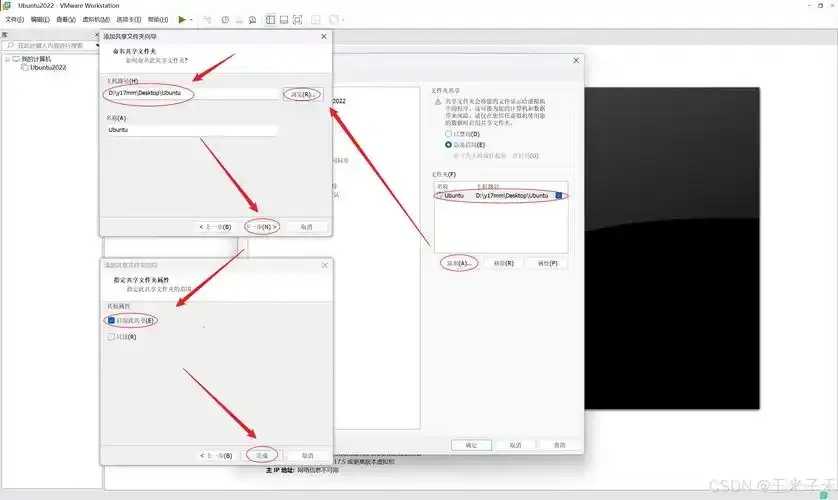
在VMware Workstation Player或 ESXi环境中,默认已集成文件共享功能。操作步骤如下:
1. 右键虚拟机选择"设置""共享文件夹"
2. 点击"+"号新增共享目录
3. 选择本地主机路径(如D:\HostShared),勾选"映射为虚拟机驱动器"
4. 在虚拟机中通过"虚拟机"菜单访问共享文件夹(路径:/mnt/vmwarehostshared/)
配置要点:
最佳实践:选择NTFS格式分区(容量≥10GB)
网络优化:开启NAT模式时,共享文件夹默认使用VMnet8网络
权限控制:建议通过VMware用户组管理权限,避免直接分配本地主机权限
1.2 跨平台共享解决方案
对于Linux虚拟机访问Windows共享,推荐使用SMB协议:
1. 在Linux主机安装samba服务:
sudo apt install samba smbclient
2. 创建共享目录并设置权限:
sudo mkdir /mnt windows共享
sudo chmod 777 /mnt/windows共享
3. 配置smb.conf文件:
[global]
server = yes
socket options = TCP Keepalive
[windows分享]
path = /mnt/windows共享
browsable = yes
valid users = @vmwareusers
4. 启动服务并测试访问:
sudo systemctl start smbd nmbd
smbclient L H 192.168.X.X U vmwareuser
二、VirtualBox文件共享进阶技巧
2.1 宿主机与虚拟机双向共享
在VirtualBox中创建动态共享文件夹:
1. 在Machine设置中勾选"Host I/O Prefix"
2. 配置共享目录路径为:/mnt HostDrives/虚拟机名称
3. 启用自动挂载(Machine菜单OptionsShared Folders)
性能优化:对于频繁访问的文件,建议配置为"VirtualBox Shared Folders"选项,而非NFS协议。
2.2 跨平台文件传输工具
推荐使用Rclone进行异构平台文件同步:
1. 安装Rclone:
Windows:官网下载安装包
Linux:sudo apt install rclone
macOS:brew install rclone
2. 创建云存储配置文件:
rclone config
选择本地主机存储(如NTFS分区)和远程云盘(AWS S3等)分别配置
3. 执行跨平台同步命令:
rclone sync /mnt/vmwarehost /PathOnCloud:远程账号
三、高并发场景下的优化方案
3.1 网络带宽分配策略
1. VMware中通过"设置网络虚拟机网络适配器"调整MTU值(推荐1500)
2. VirtualBox设置网络接口为"自适应"模式
3. 使用QoS工具优先保障文件传输流量:
Windows:使用NetQoS或第三方流量管理软件
Linux:配置iptables流量控制模块
3.2 多路径文件传输
当单路径存在性能瓶颈时,可配置多协议并行传输:
```bash
示例:同时使用SMB和NFS协议
rsync avz /source /mnt/nfs1 progress
smbclient I D d /source /mnt/smb1 maxconnections=100
```
3.3 加速技术实践
1. 使用SRIOV技术提升网络性能(需硬件支持)
2. 配置TCP Keepalive参数维持长连接:
VMware:在共享文件夹设置中勾选"TCP Keepalive"
VirtualBox:在虚拟机网络设置中添加自定义参数:
"TCP Keepalive Interval=30"
"TCP Keepalive Count=5"
四、企业级部署方案
4.1 NFS协议集群部署
在Linux主机搭建NFS服务器:
1. 分配物理存储空间(建议≥100GB)
2. 创建NFS挂载点:
sudo mkdir /mnt/nfsserver
3. 配置NFS共享:
sudo /etc/init.d/nfsserver start
sudo exportfs
4. 虚拟机访问:
mount t nfs 192.168.X.X:/share /mnt/nfsserver
5. 安全增强:
启用NFSv4加密(sudo sysctl w net.nfs4ключей=on)
配置共享权限:chmod 700 /share
4.2 SMB2.1协议优化
1. 在Windows 10/11服务器中更新SMB协议:
安装KB453262(Windows 10 20H2)
配置SMB 2.1兼容模式:
reg add "HKEY_LOCAL_MACHINE\SYSTEM\CurrentControlSet\Control\Print" /v SMB2.1 support /t REG_DWORD /d 1 /f
2. 启用DCERPC加密:
Windows:设置 > 更新与安全 > Windows安全 > 防火墙 > 允许DCERPC
Linux:配置smbd服务
五、常见问题解决方案
5.1 文件锁冲突处理
当虚拟机正在使用共享文件时出现锁定提示:
1. VMware:在共享文件夹设置中勾选"独占模式"
2. VirtualBox:使用"禁用写保护"选项(仅适用于共享目录)
3. 企业级方案:部署文件锁管理工具(如File Lock Down)
5.2 网络延迟优化
1. 使用UDP替代TCP协议(需配置防火墙放行UDP)
2. 调整TCP缓冲区大小:
Windows:添加注册表项
HKEY_LOCAL_MACHINE\System\CurrentControlSet\Control\Network\TCPCONFIRMATION
Linux:通过/proc/sys/net/ipv4/tcpconfirmation文件修改
5.3 权限继承问题
当共享文件出现权限错误时:
1. Linux检查:sudo chown R username:group /mnt/share
2. Windows配置:共享文件夹属性>权限>添加虚拟机用户组
3. 使用 poses工具批量修复权限:
sudo poses fix /mnt/share
六、性能监控与调优
6.1 基础性能指标
1. 网络带宽检测:使用vmnetmon工具监控VMware虚拟网络流量
2. 磁盘IO监控:通过iostat命令检查共享目录的块设备性能
3. 协议效率测试:使用fio工具模拟并发读写场景
6.2 性能调优参数
| 平台 | 关键参数 | 推荐值 |
||||
| VMware | Shared Folders Max Connections | 500(默认300) |
| | Shared Folders Cache Size | 16GB(默认4GB) |
| VirtualBox | Shared Folders Memory | 256MB(根据使用场景)|
| | Shared Folders Buf Size | 64KB(默认32KB) |
| Linux NFS | rsize/wsize | 641024(32KB) |
| | timeo=30s | |
6.3 硬件加速方案
1. 使用NVMe SSD作为共享存储(读写速度提升300%+)
2. 配置SRIOV虚拟化设备(需物理硬件支持)
3. 启用RDMA协议网络(需要专用网卡)
七、安全防护体系
7.1 防火墙策略
1. Windows:允许VMware Workstation共享端口(默认137,138,139,445)
2. Linux:配置iptables规则:
sudo iptables A INPUT p tcp dport 137139,445 j ACCEPT
sudo iptables A FORWARD p tcp sport 137139,445 j ACCEPT
7.2 加密传输方案
1. 使用SSH隧道传输(配置复杂度高)
2. SMB协议启用加密:
Windows:设置>更新与安全>Windows安全>防火墙和网络保护>高级网络设置>SMB设置>启用加密
Linux:smb.conf > security = server
3. VPN通道传输:配置OpenVPN或WireGuard进行加密通道传输
八、典型应用场景配置
8.1 开发测试环境搭建
1. 创建CentOS 7虚拟机
2. 配置NFS服务器共享编译环境
3. 初始化开发仓库:
git clone //192.168.X.X/share/repo
8.2 负载均衡场景
1. 部署NFS集群(
相关文章
深度技术解析:Among Us电脑辅助工具全系统性能优化方案
深度技术解析:Among Us电脑辅助工具全系统性能优化方案 深度技术解析:Among Us电脑辅助工具全系统性能优化方案 在多人在线游戏领域,流畅性与稳定性是玩家体验的核心要素。尤其在策略性与社交性…
官方版2票通过疑点全解析
官方版2票通过疑点全解析 正文 在《Among Us》官方版中,投票机制是游戏策略的核心,尤其当任务需要2票通过时,这会增加游戏的紧张感和不确定性。2票通过机制意味着,对于某些任务(如通过任务或投票放…