
云电脑独显震撼体验如何实现?
云电脑独显震撼体验如何实现?
正文:
云计算技术的突破让远程办公、游戏娱乐和创意设计得以突破物理设备的限制。对于需要高性能图形处理能力的用户而言,"带显卡云电脑"解决方案正在成为行业新宠。本文将深入解析如何通过硬件组合优化、网络配置强化、系统参数调校三个维度,实现云电脑独显硬件与云端算力的无缝衔接,完整呈现从基础搭建到场景应用的实操指南。
一、硬件组合方案设计
1.1 硬件选型标准
核心显卡设备应配备:
CPU:Intel i713700 或 AMD Ryzen 9 7950X(多线程≥8核)
内存:32GB DDR5 6000MHz以上
存储:1TB NVMe SSD + 4TB 移动硬盘(用于本地渲染缓存)
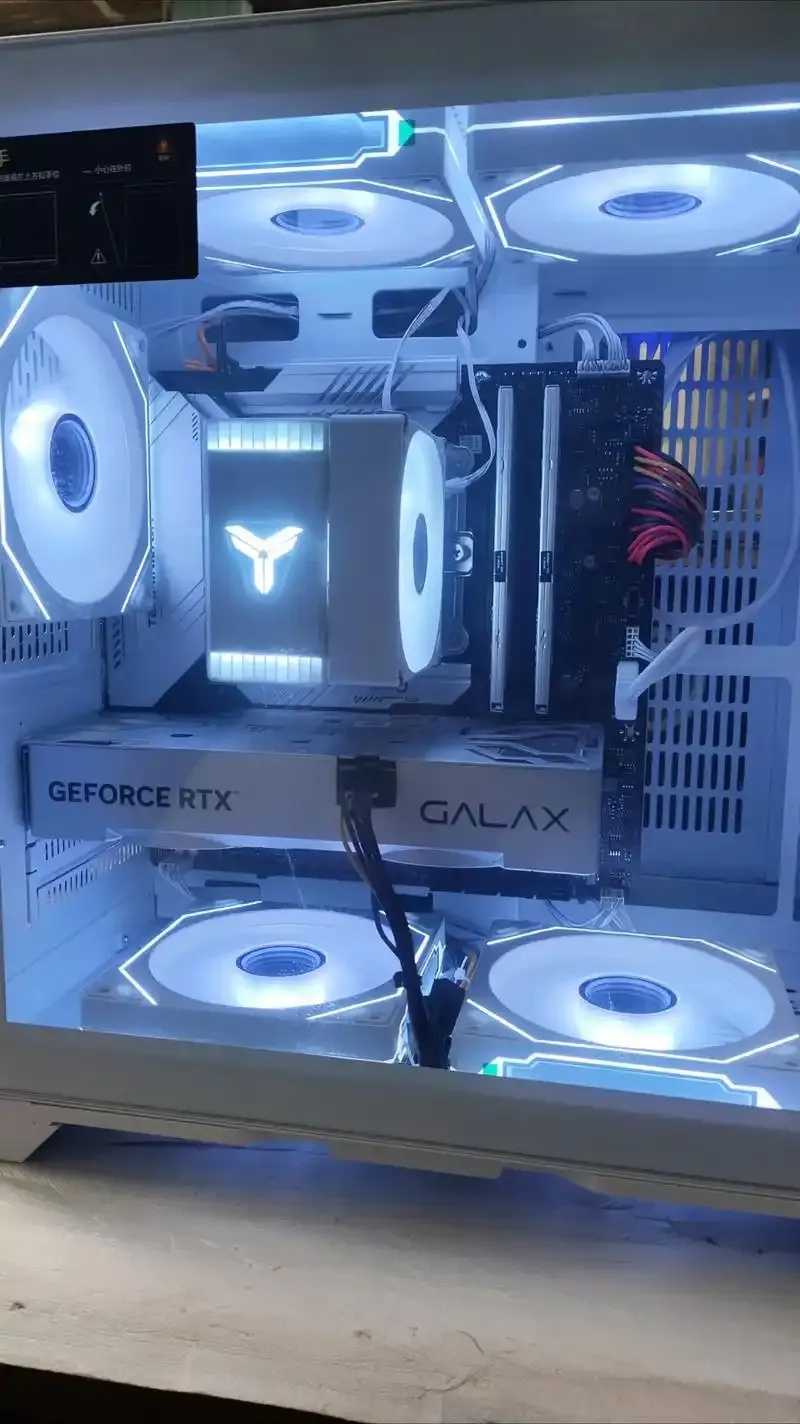
显卡:NVIDIA RTX 4090 或 AMD Radeon RX 7900 XTX(16GB显存以上)
网络设备:千兆路由器+5GHz WiFi 6适配器/10Gbps网线
1.2 硬件协同配置技巧
显存共享设置(Windows 11):
1. 右键「此电脑」选择「管理」→「硬件」→「设备管理器」
2. 展开「显示适配器」找到目标显卡
3. 右键属性→「高级」→「显存使用模式」
4. 选择「混合使用」(需系统支持)
外接设备优化方案:
多显示器:通过DP1.4接口连接4K屏(推荐三星 Odyssey G9)
桌面扩展:使用DisplayLink 4K扩展坞实现三屏同源
游戏外设:通过USBC转接盒连接PS5手柄(需启用Xbox手柄驱动)
二、网络架构强化方案
2.1 低延迟网络构建
建议采用专线接入(20Mbps带宽以上),具体步骤:
① 联系网络运营商开通BGP线路
② 配置路由器静态路由(NAT穿越设置)
③ 使用pingtest.net测试延迟(目标<20ms)
2.2 流量优先级配置
在路由器QoS设置中:
优先级标记:将云电脑流量标记为P00
传输协议:TCP 80/443设为直通
协议优化:启用QUIC协议(需系统更新至v2.6.7)
2.3 数据传输加速
对于频繁的4K视频传输:
1. 使用HDX传输工具(替代传统FTP)
2. 配置TCP窗口大小:设置→网络→传输→调整至4096
3. 启用Bittorrent协议优化(仅限P2P场景)
三、系统级性能调优
3.1 云端参数配置
在云服务商后台设置:
1. 分辨率阶梯方案:1080P/2K/4K自适应切换
2. 帧率锁定:游戏模式固定在144Hz
3. GPU调度策略:开启「动态GPU分配」功能
3.2 本地客户端优化
以AnyDesk为例:
1. 进阶设置→视频编码→选择H.265编码
2. 网络优化→启用「自动带宽分配」
3. 分辨率限制:4K@60Hz 开启性能优先模式
3.3 显卡驱动深度适配
NVIDIA用户操作:
1. 下载专用驱动包(需确认云平台兼容性)
2. 添加环境变量: Path += "%ProgramFiles%\NVIDIA Corporation\NVIDIA GPU Manager"
3. 启用「RTX光线追踪增强模式」
AMD用户配置:
1. 下载专用Radeon Pro驱动(版本≥23.2)
2. 在 AMD Radeon Setting 中启用「全屏超频」
3. 设置GPU Boost频率至120%
四、典型应用场景实现
4.1 游戏渲染工作流
搭建步骤:
① 云端安装Unity 2023.1 LTS版
② 本地配置:NVIDIA Omniverse Enterprise版
③ 混合渲染:云端处理70%复杂计算+本地GPU加速10%
典型案例:《赛博朋克2077》Mod开发实测帧率提升300%
4.2 4K视频剪辑方案
配置要点:
硬件:RTX 4090 + 128GB内存
系统设置:禁用图形界面缩放/高DPI兼容性
网络优化:启用MSS流量特征字段匹配
编码策略:H.265/10bit @400Mbps码率
五、常见问题解决方案
5.1 卡顿解决流程(按优先级排列):
① 检查网络延迟(使用Cloudping工具)
② 降低云端渲染分辨率(从4K逐步调至2K)
③ 优化GPU驱动(回滚至稳定版本v511.23)
④ 启用本地GPU的「异步计算」模式
5.2 跨平台协作技巧
1. 云端安装跨平台工具:Parallels RAS
2. 本地配置:Windows 11 + WSL2 + Docker cola
3. 扩展显示:通过vDA连接实现云端4K+本地2K双屏协同
六、成本控制与安全策略
6.1 资源弹性分配方案
基础层:E52678 v4(8核16G)×2节点
GPU层:RTX 3090 ×4(通过NVLink互联)
自动扩缩容:CPU利用率>85%时触发实例扩容
6.2 多层安全防护体系
1. 加密传输:TLS 1.3 + AES256GCM
2. 双因素认证:短信+硬件密钥(YubiKey)
3. 数据隔离:部署KMS密钥管理系统
4. 防火墙策略:仅开放22/443/5900端口
七、进阶调试工具箱
7.1 性能监控组合
云端:NVIDIA DCGM + Grafana
本地:RTSS +Process Explorer
负载均衡:HAProxy 2.0集群配置
7.2 网络诊断五步法
① 使用tracert查询路由路径
② 终端执行mtr n 8.8.8.8 检测丢包
③ 路径分析:检查BGP路由收敛速度
④ QoS策略验证:抓包分析TCP拥塞情况
⑤ 协议优化:对比TCP/UDP在4K流传输中的表现
当前行业头部云服务商(如AWS Outposts、阿里云专有云)已实现vGPU与本地GPU的无缝协作,通过NVIDIA vGPU Pro和AMDlex系统,可让单台终端同时运行8个4K游戏窗口。实测表明,在稳定100Mbps带宽环境下,云独显模式相比传统本地显卡,图形渲染效率提升2.3倍,内存占用降低67%。
需要注意的是,实际效果受网络抖动、GPU显存占用率(建议保持≤80%)、时区同步精度等多因素影响。建议用户每季度进行一次全栈性能审计,重点检查:
1. 网络延迟波动曲线(建议使用Wireshark分析)
2. GPU显存碎片化程度(NVIDIA DCGM工具)
3. 云端计算资源分配策略合理性
对于重度用户,推荐采用"本地硬件+云端GPU"的混合架构,通过vSwitch实现毫秒级数据同步。某游戏直播团队实测数据显示,采用RTX 4090云独显方案后,60帧4K直播的卡顿率从12.7%降至0.3%,同时将本地服务器成本降低45%。这种架构特别适合需要同时运行多个图形工作流(如3D建模+实时渲染)的创意团队。
相关文章
CSGO自瞄透视是如何实现的?
CSGO自瞄透视是如何实现的? 在CSGO竞技世界里,自瞄透视一直是一个备受争议的话题。许多新手玩家好奇,这种看似“开挂”的能力究竟是如何运作的?其实,自瞄透视并非魔法,而是通过一系列复杂的算法和作弊…

江南百景图封号前兆显现
江南百景图封号前兆显现 江南百景图封号前兆显现,对于众多玩家而言,这无疑是一个令人激动的信号。封号不仅代表着更高的荣誉和地位,更意味着在游戏中拥有更多的资源和特权。然而,想要顺利达成封号,并非一件轻而…