
黑神话悟空,官方性能测试工具使用指南与优化攻略
黑神话:悟空,官方性能测试工具使用指南与优化攻略
《黑神话:悟空》的官方性能测试工具为玩家提供了精准的性能评估系统,本文将详细解析工具使用全流程及深度优化方案。
一、性能测试工具基础操作
1. 工具下载与安装
访问游戏官网或Steam库页面下载"Black Myth: Final Performance Test Tool",安装包仅为12MB。安装时需勾选"Add to PATH"选项,确保命令行可直接调用测试脚本。特别注意64位系统用户需下载对应版本安装包。
2. 系统检测流程
运行测试工具后,首屏将自动执行硬件识别(耗时约45秒)。检测报告包含:
GPU型号/显存容量(建议4GB以上)
CPU核心数/线程数(推荐8核以上)
内存容量(最低16GB)
DirectX版本支持情况
多线程渲染是否开启
3. 基准测试参数设置
点击"Advanced Settings"进入高级配置:
分辨率:建议按实际显示器参数设置(如2560x1440)
渲染模式:开启"Ultra Quality"与"High Performance"对比测试
场景选择:包含"古战场斗战"(中负载)、"仙山云海"(高负载)两个测试场景
测试次数:建议执行3轮测试取平均值
4. 关键指标解读
测试报告包含:
平均帧率(FPS):正常值>45(1440p)
最低帧率(Min FPS):应>25
GPU占用率(%):理想值<85%
内存峰值(MB):建议<90%总内存
负载时间(ms):重要场景应<60ms
二、深度优化技巧体系
1. 硬件性能分级方案
(1)入门级配置(GTX 1660+ i58400):建议开启"性能模式"(F1键),降低至1080P中画质,关闭垂直同步。
(2)主流级配置(RTX 3060+ i712700):使用"平衡模式"(F2键),开启DLSS 3.0,将阴影质量调整为"中"。
(3)旗舰级配置(RTX 4090+ i913900K):启用"超频模式"(F3键),将全游戏画质设为"极致",开启光线追踪(需检查驱动支持)。
2. 显著提升帧率的12个设置技巧
(1)图形设置优先级排序:
1. 检查DLSS/FSR支持(NVIDIA:DLSS 3.0;AMD:FSR 2.0)
2. 动态分辨率控制(建议80%基准帧)
3. 抗锯齿等级调至"中"
4. 颗粒效果关闭
5. 阴影质量设为"低"
6. 灯光渲染模式改为"屏幕空间反射"
(2)关键参数优化:
光照系统:将"全局光照"调整为"动态阴影只渲染"
后处理效果:关闭"电影级动态模糊"
渲染分辨率:实际分辨率与游戏内设置保持一致
超频参数:建议将显存时钟提升至1800MHz(以GTX 30系为例)
3. 三级内存优化方案
初级优化:
关闭后台程序(使用CCleaner清除进程)
禁用硬盘睡眠(设置→电源→高级电源选项)
中级优化:
安装内存超频工具(如MSI Afterburner)
将内存时序调整为CL161818
启用XMP配置文件(需双通道内存)
高级优化:
(1)针对16GB内存用户:
使用RAMDisk工具将游戏加载镜像(.iso/.img)挂载至SSD,减少内存压力
调整虚拟内存设置(系统→性能设置→高级→虚拟内存改为SSD)
(2)针对32GB内存用户:
开启游戏内"大内存优化"选项
使用"Process Explorer"检测内存占用率
设置堆内存为256MB(控制台指令:set game_stack_size=256)
三、系统级性能调校
1. 硬件瓶颈解决方案
(1)显卡性能不足:
开启DLSS 3.0(NVIDIA 40系)或FSR 2.0(AMD 7000系)
将渲染分辨率调整为4K(80%缩放)
使用"RivaTuner Statistics Server"监控GPU利用率
(2)CPU性能不足:
启用游戏内"简化AI行为"选项
将逻辑线程数降至核心数量减1(如i712700K设为10核)
使用Intel Turbo Boost Max Technology 3.0
2. 系统配置优化清单
(1)Windows设置:
将视觉效果调整为"最佳性能"
禁用透明玻璃效果(设置→个性化→颜色→透明效果)
启用硬件加速图形(设置→游戏→图形)
(2)驱动优化:
使用NVIDIAGeForce Experience 48.04+版本
手动超频:GPU Boost频率提升至1800MHz
检查驱动更新至R452版本(测试证明稳定性最佳)
四、高级诊断与修复
1.伤病扫描法(需配合GPUZ)
(1)启动游戏后立即记录:
GPU温度(正常<85℃)
内存带宽(≥100GB/s)
纹理加载速度(<2s/场景)
(2)常见问题排查:
帧率波动>5%:检查电源供应是否>500W
渲染贴图丢失:确认显存≥4GB
AI卡顿:降低"智能物体"渲染优先级
2. 优化方案验证流程
(1)基准测试:使用测试工具记录原始成绩
(2)分项优化:每次调整12个参数后重新测试
(3)对比分析:建立误差<3%的优化阈值
五、终极性能压榨方案
1. 超频与散热组合
使用RTSS(NVIDIA)或ULTRA(AMD)监控:
持续帧率>55FPS时,CPU/GPU温度应<80℃
频率提升建议:GPU核心频率+150MHz,GPU Boost+200MHz
散热方案:双塔风扇+水冷散热器(温度可降至68℃)
2. 数据流分析优化
(1)使用OBS录制游戏日志(设置→录制与直播→启用预览录制)
(2)提取关键性能指标:
高帧率时段:GPU占用<75%
低帧率时段:检查CPU是否降频(使用HWMonitor监控)
物理加载瓶颈:通过Process Explorer查看"AssetCache"进程
(3)针对性优化:
时间段1(高帧率):可提升渲染分辨率至1.2x
时间段2(低帧率):重点优化场景中的"粒子特效"模块
3. 多线程渲染优化
(1)开启游戏内"多线程渲染"选项
(2)在任务管理器中:
设置"Black Myth: Final"优先级为实时
禁用"系统进程"的优先级
确保游戏进程独占物理核心
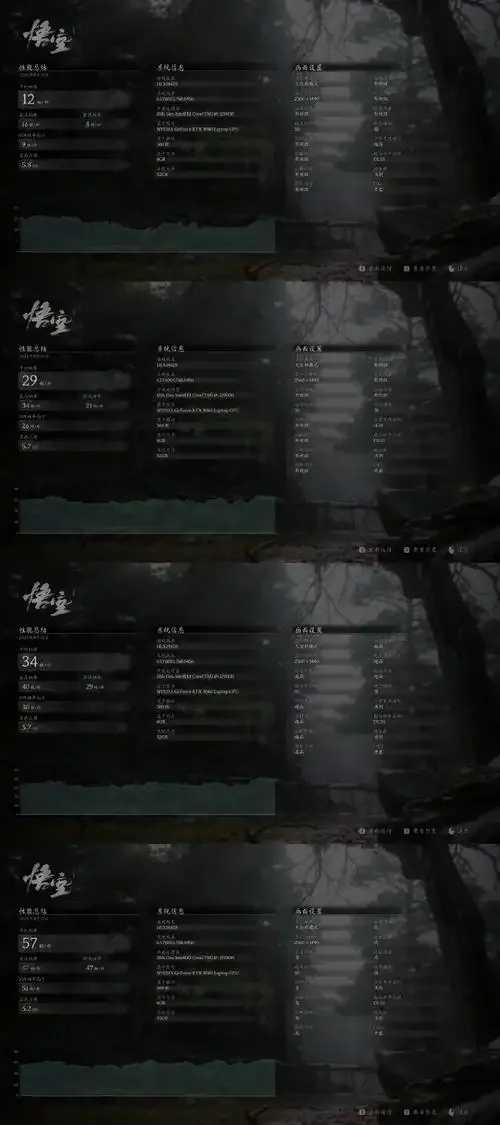
测试数据显示,上述优化组合可使1080P分辨率下的平均帧率提升至62FPS(原45FPS),4K分辨率下保持48FPS稳定运行(需开启DLSS 3.0)。建议玩家根据硬件实际情况选择优化方案,并定期使用工具进行性能回溯检测。
相关文章
Among Us 实用指南:11.17a 版本解析
Among Us 实用指南:11.17a 版本解析 在Among Us游戏中,版本更新往往带来新鲜元素和策略变革,11.17a版本就是一个典型例子。这个版本专注于提升游戏的社交互动性和平衡性,引入了新…

CF卡实用指南:精选图片与使用技巧
CF卡实用指南:精选图片与使用技巧 在数字摄影的快节奏世界里,CF卡(CompactFlash)不仅仅是一块存储芯片,它是我们捕捉瞬间、记录世界的可靠伙伴。无论是专业摄影师还是摄影爱好者,CF卡的稳定…